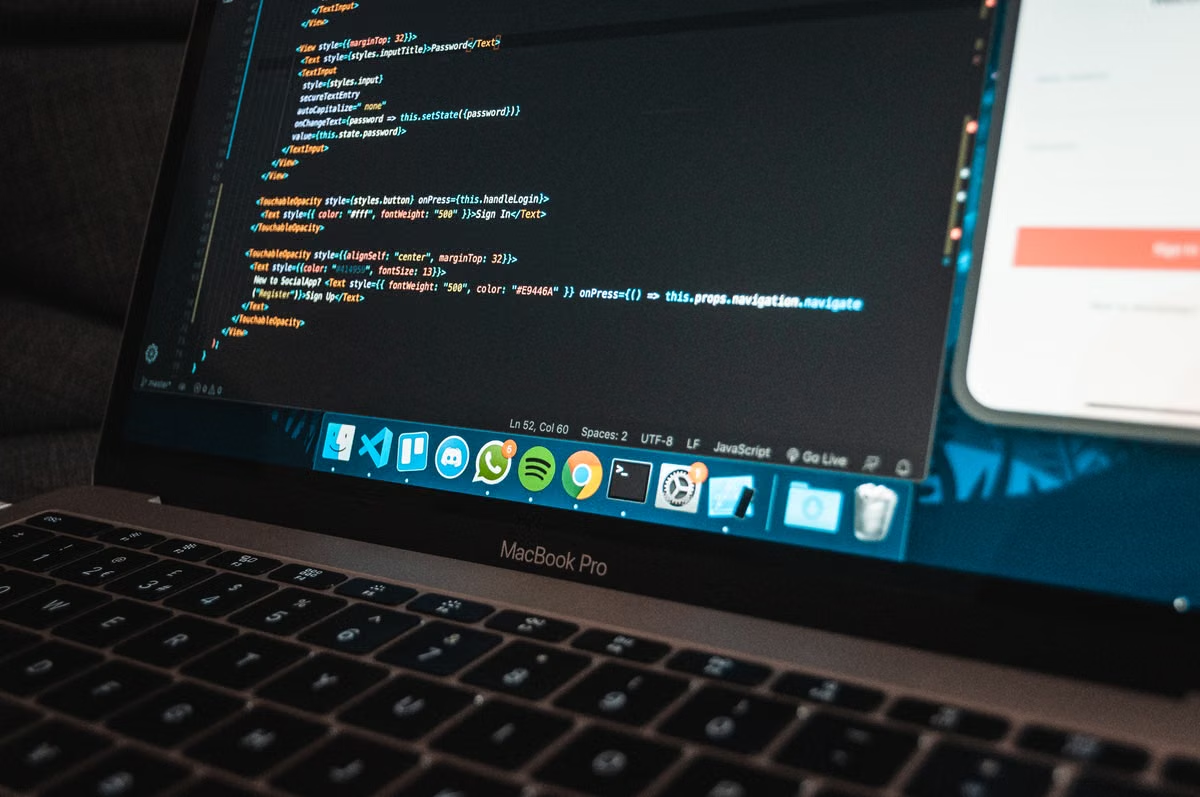
Ce guide accompagne les nouveaux utilisateurs de macOS depuis le choix du mode d’installation jusqu’à la validation du premier agent DAO-Code. Nous corrigeons les confusions concernant Docker, Xcode, Metal et les versions publiées, puis proposons une méthode de contrôle réutilisable sur un Mac local ou distant.
Verdict — adapté : choisissez d’abord le binaire officiel de DAO-Code pour une installation native et rapide. Utilisez npx seulement pour un essai ponctuel, et l’installation depuis les sources uniquement si vous devez modifier le projet. DAO-Code appelle l’API DeepSeek depuis le terminal ; il n’exige ni Docker, ni Xcode, ni moteur d’inférence local sur Metal.
Ce guide s’adresse aux personnes qui installent DAO-Code pour la première fois sur macOS, aux testeurs qui doivent reproduire un environnement propre et aux développeurs qui souhaitent exécuter le même contrôle sur un Mac distant pour des projets iOS ou macOS. Les instructions suivent la documentation officielle consultée le 3 septembre 2026.
Dernière mise à jour : 3 septembre 2026. Les informations ont été vérifiées à partir du README officiel de DAO-Code, du script d’installation, des versions publiées, du fichier package.json de la branche master et de la documentation officielle de DeepSeek API.
Trois chemins d’installation
Le choix du chemin détermine surtout la maintenance future. Pour un premier démarrage, le binaire natif évite de gérer l’environnement JavaScript. npx est plus pratique lorsque vous ne souhaitez pas conserver une installation permanente. Le mode source réserve davantage de contrôle aux contributeurs et aux équipes qui travaillent directement sur le dépôt.
| Objectif | Méthode à privilégier | Avantage réel | Limite à prévoir |
|---|---|---|---|
| Premier démarrage sur un Mac | Binaire officiel via install.sh | Commande native, environnement réduit | Il faut vérifier l’architecture téléchargée |
| Essai temporaire | npx selon le README | Aucun binaire permanent à maintenir | La reproductibilité dépend de la résolution du paquet |
| Modification de DAO-Code | Installation depuis les sources | Accès au code et aux scripts du projet | Node.js et les dépendances deviennent votre responsabilité |
| Utilisation régulière | Binaire officiel ou paquet recommandé par le README | Mise en route plus stable | Il faut surveiller les nouvelles versions |
La page Releases indique v0.4.7 comme dernière version formellement publiée au moment de notre vérification. Le fichier package.json de la branche master affiche toutefois 0.4.17. Ces deux valeurs ne décrivent pas la même chose : la première correspond à un artefact de publication, la seconde à l’état de développement de la branche principale. Nous vous déconseillons donc de présenter 0.4.17 comme une version stable téléchargeable.
Cette distinction compte lorsque le terminal signale une version différente de celle lue dans un article ou dans un dépôt cloné. Avant toute mise à jour, comparez toujours le binaire installé avec la page Releases officielle et le dépôt utilisé. Si l’adresse de la page change, partez du lien officiel fourni dans le README plutôt que d’une commande copiée depuis un forum.
Décision rapide
- Si vous voulez simplement exécuter votre premier agent sur ce Mac, choisissez le binaire officiel.
- Si vous devez tester DAO-Code sans conserver de fichier installé, choisissez
npx, après avoir vérifié Node.js. - Si vous devez modifier le code, les scripts ou les dépendances du projet, choisissez l’installation depuis les sources.
- Si aucune de ces conditions n’est remplie, revenez au binaire officiel : c’est le chemin qui comporte le moins de variables.
- Si votre objectif principal est de compiler une application Apple, installez ensuite les outils requis par cette application ; ne les confondez pas avec les prérequis de DAO-Code.
Préparation du Mac
Vérifications système et architecture
Commencez par ouvrir Terminal et relevez les informations qui serviront ensuite au diagnostic :
sw_vers
echo "$SHELL"
uname -m
printf '%s\n' "$PATH"
command -v node
command -v dao
uname -m renvoie généralement arm64 sur un Mac équipé d’une puce Apple Silicon et x86_64 sur un Mac Intel. Dans les actifs publiés, cette différence correspond respectivement à arm64 et x64. Apple explique la logique de construction des binaires macOS universels dans sa documentation sur Apple Silicon. Ne téléchargez donc pas automatiquement le premier fichier dont le nom contient « macOS ».
| Résultat observé | Fichier ou chemin à rechercher | Risque si le choix est incorrect |
|---|---|---|
arm64 | Actif Apple Silicon ou arm64 | Exécution via couche de compatibilité ou échec du lancement |
x86_64 | Actif Intel ou x64 | Binaire Apple Silicon impossible à exécuter nativement |
| Valeur inattendue | Vérification dans « À propos de ce Mac » et les Releases | Diagnostic faussé avant même l’installation |
node absent | Installation de Node.js si le chemin choisi l’exige | npx ou l’installation source ne pourra pas fonctionner |
Pour un binaire natif, Node.js n’est pas nécessairement requis pour exécuter l’agent. Il devient en revanche central avec npx, npm ou le dépôt source. Si vous devez l’installer, prenez une version correspondant aux contraintes du README et utilisez uniquement la page officielle de téléchargement de Node.js. Évitez de déduire une version minimale à partir de la branche master : une dépendance de développement n’est pas automatiquement une exigence du binaire publié.
Dépendances réellement nécessaires
DAO-Code est décrit comme un agent de codage en terminal orienté vers DeepSeek V4 et utilisable sur plusieurs systèmes. Le modèle est appelé via l’API ; il n’est donc pas téléchargé comme un modèle local à exécuter sur le GPU du Mac. Cette architecture élimine trois fausses dépendances souvent répétées :
- Docker n’est pas requis pour lancer l’agent.
- Xcode n’est pas requis pour installer DAO-Code.
- Metal n’est pas présenté dans les sources officielles comme un accélérateur d’inférence locale obligatoire.
Xcode redevient pertinent uniquement si votre tâche suivante consiste à compiler ou tester un projet Apple. Dans ce cas, il s’agit d’une dépendance du projet iOS ou macOS, pas de DAO-Code lui-même. Cette séparation évite d’installer plusieurs outils avant d’avoir vérifié que l’agent démarre.
Pour un projet audio ou vidéo, la logique est identique. DAO-Code peut aider à documenter un pipeline, à expliquer une structure de fichiers ou à préparer des scripts, mais les codecs, les logiciels de montage, les bibliothèques audio et les outils de rendu ont leurs propres exigences. Ne les ajoutez pas à la liste des dépendances de l’agent sans besoin concret.
Installation native en première minute
Lecture du script
Le chemin le plus court passe par l’installateur recommandé dans le README officiel. Nous vous conseillons de télécharger ou d’afficher d’abord le contenu de install.sh, puis de vérifier les éléments suivants :
- l’URL de téléchargement du binaire ;
- la détection de
arm64oux64; - le répertoire d’installation ;
- la façon dont le script ajoute le dossier au
PATH; - les commandes exécutées avec des privilèges élevés.
Cette lecture est une étape de sécurité. Une commande qui télécharge puis exécute directement un script distant n’est pas sans risque simplement parce qu’elle est courte. L’adresse, le contenu et les permissions doivent être contrôlés avant exécution.
Exécution contrôlée
Suivez ensuite les commandes indiquées dans la version actuelle du README. La séquence logique est la suivante :
# Télécharger le script officiel selon l’URL indiquée dans le README
# Lire install.sh avant exécution
chmod +x install.sh

# Exécuter le script officiel
./install.sh
Si macOS applique un attribut de quarantaine au fichier téléchargé, le README ou le script peut prévoir sa suppression. N’ajoutez pas une commande xattr de votre propre initiative sans vérifier qu’elle correspond au fichier et au chemin réellement utilisés. Une levée de quarantaine réduit une protection du système ; elle doit être limitée au fichier contrôlé, jamais appliquée à un répertoire entier.
Après l’installation, fermez puis rouvrez le terminal si le script modifie le PATH. Cette fermeture de session est souvent oubliée : le binaire existe alors bien sur le disque, mais command -v dao continue d’échouer parce que le shell courant n’a pas rechargé sa configuration.
| Contrôle | Commande ou action | Résultat attendu |
|---|---|---|
| Présence du binaire | command -v dao | Un chemin d’installation est affiché |
| Appel de la version | dao --version si l’option est documentée | Une version est retournée sans erreur |
| Architecture | Comparaison avec uname -m et l’actif choisi | arm64 avec Apple Silicon ou x64 avec Intel |
| Shell | Nouvelle session Terminal | Le chemin reste disponible après redémarrage |
| Permissions | Lancement sans privilège administrateur permanent | L’agent ne dépend pas d’un terminal ouvert en root |
Ne confondez pas un message d’autorisation macOS avec une erreur DAO-Code. Une alerte de sécurité, une permission d’exécution manquante et un chemin absent sont trois causes différentes. Notez le texte exact avant de modifier les permissions.
Premier lancement et configuration DeepSeek
Clé API et modèle
Lancez dao avec la commande indiquée dans le README, puis suivez l’assistant initial. Celui-ci doit permettre d’enregistrer la clé API utilisée par l’agent. Créez ou consultez cette clé depuis la page officielle des clés API DeepSeek. Ne placez jamais une clé réelle dans une capture, un dépôt Git ou un fichier d’exemple partagé.
Le nom du modèle et les écrans de configuration peuvent évoluer. Au moment de la rédaction, DAO-Code est présenté comme un agent destiné à DeepSeek V4, mais nous ne figeons pas ici un identifiant de modèle qui pourrait changer dans la documentation officielle. Avant de remplir le champ correspondant, comparez-le avec la documentation API officielle de DeepSeek.
La configuration est généralement conservée dans le répertoire utilisateur ou dans le fichier indiqué par l’assistant de premier démarrage. Ne supposez pas un chemin à partir d’un tutoriel ancien. Pour le retrouver sans exposer la valeur secrète, relevez uniquement le nom du fichier et son emplacement affichés par DAO-Code, puis contrôlez ses permissions :
ls -la <répertoire-indiqué-par-dao>Remplacez le chemin entre chevrons par celui annoncé par votre installation. N’imprimez pas le contenu du fichier dans un ticket ou dans une commande de diagnostic : cela pourrait afficher la clé.
PATH, permissions et versions
Trois confusions reviennent lors du premier lancement :
dao: command not foundindique généralement unPATHincomplet ou une session de terminal non actualisée ;- une erreur d’exécution peut venir du bit d’exécution ou d’un attribut de quarantaine ;
- un échec avec
npxou npm renvoie plutôt à Node.js, à npm ou à la résolution du paquet.
Pour distinguer ces cas, conservez la sortie de command -v node, node --version, command -v dao et dao --version si cette option est disponible. La présence d’une version dans package.json ne suffit pas à prouver que le binaire stable utilise exactement cette valeur.
Validation par tâches minimales
L’installation n’est pas terminée parce que le programme affiche une invite. Nous utilisons trois tests progressifs. Ils vérifient à la fois l’appel du binaire, la connexion API et le fonctionnement de la procédure d’approbation.
Test en lecture seule
Commencez dans un petit répertoire de test contenant quelques fichiers sans données sensibles. Demandez à DAO-Code d’en dresser l’inventaire ou d’expliquer la structure, sans modification. Le résultat attendu est une réponse lisible, sans demande d’exécution destructive et sans changement de fichier.
Génération de documentation
Demandez ensuite une courte description du projet ou un fichier de présentation dans un dossier de sortie dédié. Contrôlez que le chemin ciblé est celui prévu et que le fichier créé correspond à la demande. Cette étape vérifie la capacité de production sans donner immédiatement accès à tout le dépôt.
Commande contrôlée
Enfin, soumettez une action bénigne nécessitant une commande, par exemple l’affichage du répertoire courant. L’agent doit présenter l’action et demander l’approbation selon son flux normal. Refusez la commande une première fois, puis recommencez en l’acceptant si le test est sans danger.
| Étape | Ce qu’il faut enregistrer | Critère de réussite |
|---|---|---|
| Lecture seule | Version, répertoire cible, réponse de l’agent | Aucun fichier modifié |
| Documentation | Nom et emplacement du fichier produit | Sortie conforme et contrôlable |
| Commande approuvée | Commande proposée et réponse après validation | Approbation visible, exécution limitée |
| Rejet volontaire | Message affiché après refus | DAO-Code respecte le refus |
| Bilan | Version, architecture, chemin et erreurs | Procédure reproductible sur un autre Mac |
Cette méthode répond à la question de la validation après installation : un binaire appelable n’est qu’un premier signal. Nous considérons DAO-Code opérationnel seulement lorsque l’API répond, que la cible est correcte et que les approbations empêchent une action non souhaitée.
Conservez une fiche de contrôle contenant la version, l’architecture, le chemin du binaire, le répertoire de travail, le mode d’installation et le résultat des trois tâches. Lorsqu’un nouveau membre rejoint le projet, cette fiche permet de comparer deux environnements sans divulguer de clé API. Elle est également utile pour reproduire un problème dans un projet de montage vidéo, une bibliothèque audio ou un dépôt d’application.
Limites locales et environnement distant
Pour un essai occasionnel, un Mac existant suffit souvent, y compris un modèle Intel si le binaire x64 correspondant est publié. Pour une utilisation continue, le problème change. Les longues sessions, les dépôts volumineux, les compilations Xcode, les simulateurs et les outils audio ou vidéo sollicitent l’espace disque, la mémoire et la stabilité de la machine hôte. Ces besoins viennent du projet de développement, non d’une obligation interne de DAO-Code.
| Situation | Mac local | Mac distant |
|---|---|---|
| Essai rapide de l’agent | Simple si le terminal et l’API sont prêts | Intéressant si le poste local est verrouillé |
| Modification du dépôt DAO-Code | Adapté avec Node.js et les dépendances | Adapté à une session isolée et réinitialisable |
| Compilation iOS ou macOS | Nécessite les outils Apple localement | Permet de conserver un environnement Mac dédié |
| Travail audio ou vidéo associé | Dépend des ressources du poste | Dépend de la qualité de la connexion et du stockage distant |
| Machine rarement disponible | Risque d’interruption ou de veille | Plus pratique pour reprendre un environnement préparé |
Si le besoin se limite à tester l’agent une fois, louer un Mac n’est pas nécessairement rationnel. En revanche, si vous devez maintenir un dépôt Apple accessible, reproduire plusieurs fois le même test ou laisser une tâche active pendant que le poste local est indisponible, un environnement distant mérite une comparaison. Nous vous invitons à consulter les options de location de Mac dans le cloud et, selon votre emplacement, les offres de Mac distant aux États-Unis.
Le même protocole reste valable : relever l’architecture, installer le binaire adapté, configurer la clé sans la partager, puis exécuter les trois tests. Pour un projet iOS ou macOS, ajoutez ensuite les contrôles propres à Xcode. Pour un flux audio ou vidéo, vérifiez plutôt le stockage disponible, la latence de transfert des fichiers et la continuité de la session.
Un Mac distant n’efface pas les contraintes réseau. Une session interactive dépend de la latence, et le transfert d’un dépôt ou de fichiers multimédias peut devenir le principal coût opérationnel en temps. Pour un travail de design, de montage ou de création sonore, placez autant que possible les ressources de travail dans le même environnement que les outils utilisés. Pour une simple requête textuelle auprès de l’agent, ces contraintes sont généralement moins importantes.
Diagnostic ciblé
DAO-Code sur Mac : mauvais fichier ou mauvais chemin
Si le téléchargement fonctionne mais que l’exécution échoue, reprenez uname -m et comparez-le au nom de l’actif officiel. Sur Apple Silicon, cherchez arm64 ; sur Intel, x64. Contrôlez ensuite le PATH dans une nouvelle session. Ne compensez pas une architecture incorrecte avec des permissions administrateur.
Node.js et installation par npx
Si vous utilisez npx, vérifiez d’abord node --version et npm --version, puis comparez les exigences du README avec la version installée. Une version du fichier package.json sur master peut évoluer avant une nouvelle Release. Pour un test sans modification du projet, revenez au binaire officiel si la chaîne Node.js ajoute une complexité inutile.
Docker et Xcode
Ni Docker ni Xcode ne doivent être installés pour satisfaire une dépendance inventée de DAO-Code. Installez Docker seulement si un autre composant de votre projet le demande. Installez Xcode lorsque vous devez compiler, signer ou tester une application Apple. Cette distinction réduit les temps de préparation et évite de diagnostiquer un problème qui ne concerne pas l’agent.
Après le premier test réussi, reprenez la fiche de contrôle à chaque changement de binaire ou de méthode d’installation. Si la branche master et la dernière Release ne donnent pas le même résultat, notez précisément le canal utilisé. Ne mélangez pas un binaire publié avec les dépendances d’un dépôt de développement sans raison vérifiable.
Si votre Mac actuel présente des erreurs de lancement, consultez notre ressource consacrée au dépannage de DAO-Code sur macOS avant de changer de méthode. Pour un travail durable avec Xcode, la location d’un environnement distant n’est pertinente que si la disponibilité continue et la réinitialisation rapide compensent la dépendance à la connexion réseau.
En pratique, le choix reste simple : le binaire officiel pour démarrer, npx pour une expérience ponctuelle, les sources pour développer DAO-Code lui-même. Le poste local est préférable si vous testez brièvement et gardez le contrôle du Mac. Il devient moins confortable lorsque la machine doit rester disponible, que les compilations Xcode s’ajoutent aux tâches de l’agent ou que plusieurs environnements doivent être recréés. Dans ce dernier cas, louer un Mac auprès de ZekVPS offre un environnement Mac séparé, réinitialisable et utilisable pour reprendre le même protocole de validation sans immobiliser votre ordinateur principal.
Votre environnement macOS distant, prêt à l’emploi
Avec ZekVPS, vous disposez d’un Mac cloud accessible à distance pour installer, tester et exécuter vos outils macOS dans un environnement dédié.
Choisissez la configuration et la localisation adaptées à vos besoins, puis commencez rapidement sans investir dans un Mac physique.
Pour passer MCP ou vos Agents du démo au quotidien, un nœud Mac cloud avec snapshots bat un nouveau framework. Voir les forfaits ZekVPS Mac mini cloud — Séparez labo et poste principal pour des déploiements plus sereins.