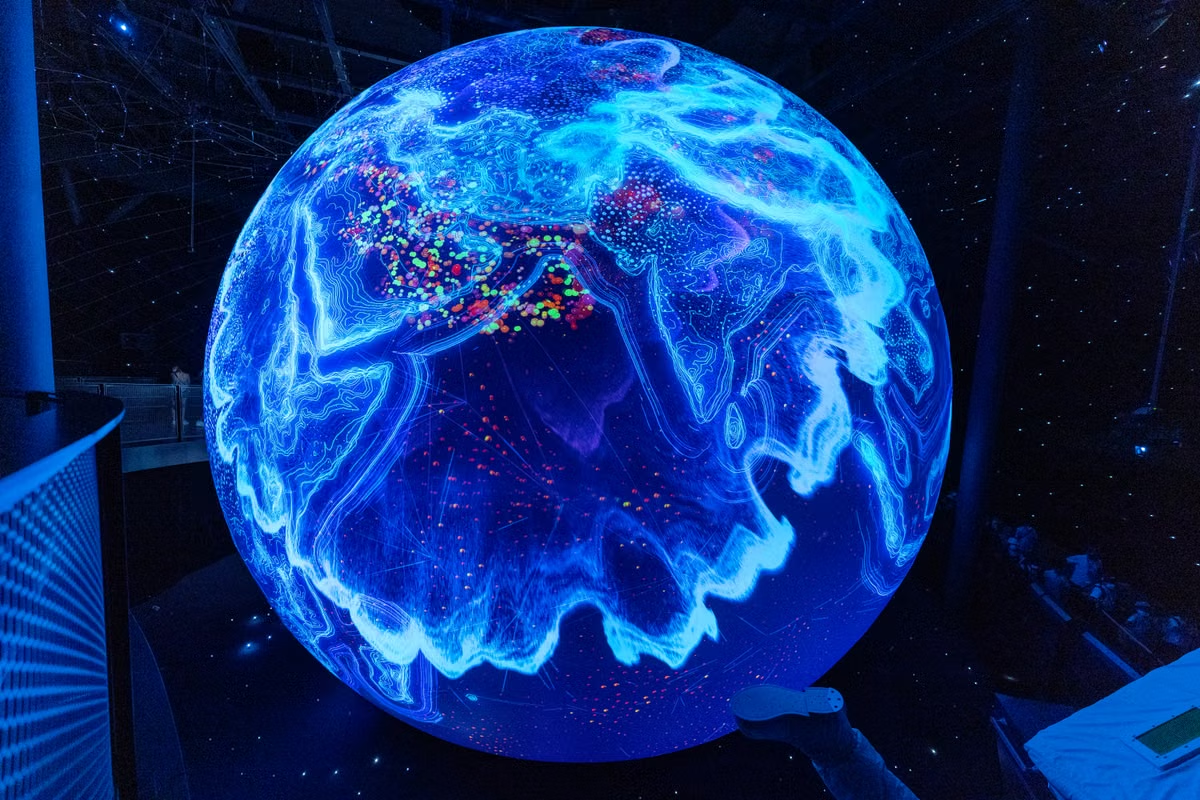
Gods-Eye-Viewが公開地理データの探索にどう役立つかを、地図表示と検証可能な証拠を区別しながら解説します。データの出典、時刻、網羅性、利用条件を確かめる手順と、用途ごとの判断基準を紹介します。
公式のデータソース一覧には、航空機や船舶などの信号レイヤーが記載されています。プロジェクトのデータソース一覧から分かるのは、地図上で異なる公開データを見比べられることです。Gods-Eye-Viewのオープンソース・インテリジェンス機能は、探索や手掛かり探しには向きますが、衛星のリアルタイム監視や事件の事実確認を単独で担うものではありません。 レイヤーごとに出典、時刻、対象範囲、利用条件を確認してください。
この内容が役立つ方 Gods-Eye-Viewの用途や限界を先に把握したい開発者、公開情報を使って調査する方。 地理データのデモや教材を作り、画面表示の根拠を確認したい方。
最終更新:2026年10月13日。確認対象は公式READMEとデータソース一覧です。データの提供元やレイヤーの説明が更新された場合は、改めて確認してください。
評価:探索・説明には適しています。 地球表示は情報を見つけるためのインターフェースです。表示された位置や画像だけで、出来事の発生や原因まで確定したとは扱えません。
地球儀の表示と、確認できる事実は別です
ブラウザー3D地球は、地形や地図、公開信号を空間的に把握する助けになります。ただし、立体表示や動きのあるアイコンは視覚的な表現であり、情報の正確さや独立した検証を保証しません。公式READMEに記載された機能と、各データ提供元が説明する条件は分けて読みましょう。
大きく分けると、確認対象は次の三つです。
- 背景となる地図・画像:地形や地表の見た目を把握するための基盤です。
- 変化するデータレイヤー:航空機や船舶など、公開信号に基づく位置情報を表示します。
- 利用者の推論:画面上の変化から組み立てる仮説です。元データそのものではありません。
衛星画像は特に、画面を開いた時刻と撮影時刻を混同しがちです。地図の背景画像は複数の画像をつないだものや、撮影時期の異なる画像を含む場合があります。表示が新しく見えても、対象地点の画像がその時点で撮影されたとは限りません。画像の日付を地図から判断する際の説明を踏まえ、撮影日時が必要なら画像提供元の情報を確認してください。
Gods-Eye-Viewの衛星画像は、見ている時点のライブ映像ですか? いいえ。地球表示に衛星画像が含まれていても、それだけではライブ撮影を意味しません。画像の撮影時刻、更新履歴、対象範囲は背景地図と別に調べる必要があります。確認できない場合は、リアルタイム画像ではなく、撮影時期が特定できない地図表示として扱うのが安全です。
利用場面ごとに、確認する情報は変わります
地図を眺めるだけなら、全レイヤーの精度を調査する必要はありません。位置の変化を記録したり、公開資料として説明したりする場合は、根拠の確認水準を上げます。
| 利用場面 | 画面から得られるもの | 利用前に確かめること |
|---|---|---|
| 地域や地形の把握 | 地表や位置関係の空間的な背景 | 背景画像の撮影時期、地図データの出典と表示条件 |
| 航空機・船舶の動きの観察 | 公開信号レイヤーに表示された位置の変化 | データ提供元、更新・欠測の扱い、対象範囲 |
| 調査の初期段階 | 追加調査の候補となる場所や時刻 | 別系統の資料で再確認できるか |
| 教材・公開資料の作成 | データを地理的に見せる画面 | 利用許諾、必要なクレジット、断定を避ける表現 |
背景地図にも利用条件があります。たとえば、地図データの著作権とクレジット表示の案内では、データの利用にあたって表示すべき帰属情報が示されています。画面を資料に貼るだけで条件を満たすとは限らないため、元データと表示方法の両方を確認してください。
航空機の表示は、公開される信号が航空機の全てを網羅するものとして扱えません。航空監視信号の受信範囲に関する説明を確認し、表示されない機体が存在しないと判断しないでください。船舶も同様に、船舶信号サービスの仕様と障害時の説明を確認し、未表示や更新停止を「その場所に船がいない」という結論に結び付けないことが大切です。
公開信号を追うときは、表示より元データを調べます
Gods-Eye-Viewに表示されるデータは、どこから来ていますか? 公式のデータソース一覧でレイヤーごとの提供元や説明を確認します。データの性質は一様ではありません。地震情報のようなイベントデータ、軌道要素、航空機・船舶の信号では、更新方法や対象範囲、記録される項目が異なります。地震情報のGeoJSON仕様のように、元データの項目と更新説明までたどると、画面だけでは分からない条件を把握できます。
ブラウザー3D地球で航空機や船舶の位置をどう確かめますか? まず地図上で見つけた位置と観察時刻を記録します。次に該当レイヤーの提供元を確認し、その提供元が示す更新条件や欠測の可能性を調べます。必要なら元データや、出所の異なる別資料と照らし合わせます。画面を別の地図に切り替えて同じ信号を見るだけでは、独立した裏付けになりません。同じデータを複数の見せ方で確認しているだけの可能性があるためです。
火点など別種の公開情報も、対象期間や利用可能状況を確かめてから使います。火点データの利用可能状況は、データ取得の可否を確認する手掛かりです。地図にマーカーがあることだけで、個別の現場状況や原因まで特定できるわけではありません。
仮説を公開情報の証拠に変える手順
異常に見える点を見つけたら、画面の印象をそのまま結論にせず、次の順で記録します。
- 観察内容を限定する:何が、どのレイヤーで、どのように変化したかを記します。「事件が起きた」ではなく「特定時刻に位置表示が変わった」のように、見えた事実と解釈を分けます。
- 位置と時刻を残す:座標、表示時刻、画面を確認した時刻を区別して記録します。データの更新時刻が分かるなら、観察時刻と同じ欄にまとめないでください。
- データの由来をたどる:公式一覧から提供元へ進み、元データの説明、対象範囲、更新条件を確認します。プロジェクト側の表示時刻が、元データの観測時刻とは限りません。
- 欠測や遅延を検討する:信号の受信範囲や配信の停止、更新間隔によって表示が途切れる可能性を考えます。未表示を不在の証明として使わないことが重要です。
- 独立した資料と照合する:別の提供元、公開記録、現地機関の発表など、元データを共有していない資料を探します。出所が同じデータを複数の画面で確認しても、証拠が増えたとは言えません。
- 利用条件と公開リスクを確認する:画像や地図のライセンス、クレジット、個人のプライバシー、調査結果を公開することによる影響を検討します。
地震など、時刻や更新情報を含む公開データでも、配信やキャッシュによって画面への反映に差が出ることがあります。地震情報の通知・掲載時期に関する説明を参照し、確認時刻と元情報の時刻を分けて記録してください。
地図の表示だけで、公開イベントを検証できますか? 手掛かりの整理には使えますが、画面だけで事実を確定するのは避けてください。座標や時刻を記録し、データの出所をたどり、別の提供元による根拠と照合する必要があります。個人の特定や高リスクの判断に関わる場合は、表示を結論として公表せず、原資料と適用される規則を確認してください。
使い始める前の判断条件
利用目的に合わせ、次の条件で進め方を選びます。
- 地理的な背景をつかむ、説明用の画面を作るなら、表示レイヤーの出典と利用条件を確認したうえで活用します。撮影日時や位置の完全性が不明なら、その不確かさも説明に含めます。
- 位置の変化から調査候補を見つけるなら、座標と時刻を記録し、元データと独立した資料に進みます。出所を追えない場合は、確定情報ではなく未検証の手掛かりとして扱います。
- 事件の有無、特定対象の所在、精密なリアルタイム監視を判断するなら、Gods-Eye-Viewの画面だけに依存しません。公式の原資料や適切な専門機関の情報を確認できない場合、結論を保留します。
- 資料を配布・公開するなら、地図や画像の使用条件、必要な帰属表示、プライバシー上の問題を確認します。条件が確認できない画像は、公開資料にそのまま転載しないでください。
Gods-Eye-Viewの評価は、公開情報の探索と地理的な説明には有用、単独での事実認定や精密な監視には不向きです。大切なのは、見栄えのよい表示を証拠と取り違えず、レイヤーごとに時刻、範囲、欠測、許諾を確かめることです。
実際のブラウザー上で表示や操作を試す環境は、手元の端末だけだと端末差や設定の違いが残り、検証条件を揃えにくいことがあります。Safariを含むブラウザー検証の実行場所を検討する際は、リモート作業環境の選び方も参考になります。一方、Macのリモート環境は確認場所を分けるための選択肢であり、データの正確さを保証するものではありません。長時間の継続運用や物理機器への接続が必要なら、別の構成が適します。一時的にMac環境でブラウザーを確認したい場合は、ZekVPSのクラウドMac利用案内を確認し、検証内容に合う実行場所を選ぶとよいでしょう。
次は、公開地理データを確かめる手順を見てみましょう
画像の出典や更新時刻を確認する方法は、関連する技術ガイドで順を追ってご覧いただけます。
地図上の表示と確認可能な証拠を区別するため、別の情報源と照合する手順も参考にしてみてください。
MCP や Agent をデモから日常運用へ移すなら、スナップショット可能なクラウド Mac ノードを先に固定する方が効果的です。 ZekVPS クラウド Mac mini プランを見る — 実験環境と本番デスクトップを分離すると、デプロイが安定します。