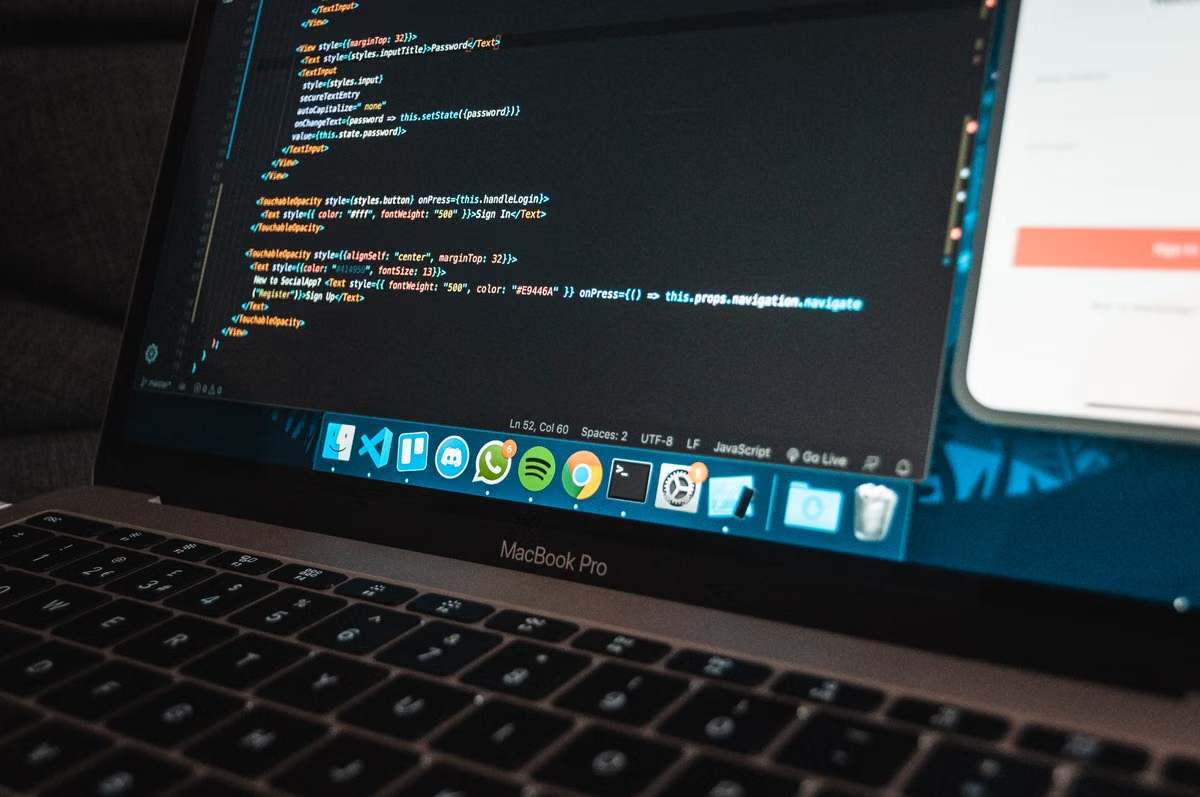
Материал предназначен для пользователей macOS, которые впервые запускают DAO-Code и хотят быстро проверить первый запрос. Мы сравниваем установочный скрипт, npx и установку из исходного кода, затем разбираем проверку архитектуры, настройку DeepSeek API, разрешения и безопасную приёмку рабочего окружения.
Столкнулись с тем, что команда dao не находится, а инструкция советует Docker и Xcode без объяснения причины?
Самый короткий путь — официальный установочный скрипт и нативный двоичный файл; для разовой проверки используйте npx, а исходный код устанавливайте только при необходимости его менять. Сам DAO-Code не требует Docker, Xcode или локальной модели.
Эта статья для тех, кто впервые ставит DAO-Code на Mac и хочет сразу проверить первый запрос. Она также пригодится тестировщикам, которым нужно воспроизвести чистое окружение, и разработчикам iOS или macOS, планирующим перенести тот же процесс на удалённый Mac.
Последняя проверка выполнена 3 сентября 2026 года. Версию Release, ветку master, установочный сценарий и рекомендации по API следует повторно сверить перед публикацией: официальный README DAO-Code, страница официальных выпусков и документация DeepSeek API.
Что именно устанавливается
DAO-Code — кроссплатформенный терминальный кодовый агент, ориентированный на работу с DeepSeek V4. Это не Web3-фреймворк и не средство локального запуска большой языковой модели. В текущем официальном описании нет требования к Docker, Xcode или Metal. Эти инструменты могут понадобиться соседнему проекту, но не являются основанием для установки самого агента.
Есть важная путаница с версиями. На странице Releases последним формальным выпуском указан v0.4.7, тогда как package.json в ветке master показывает 0.4.17. Это разные источники состояния проекта: Release — опубликованный стабильный артефакт, master — текущая разработка. Нельзя называть 0.4.17 последним стабильным выпуском только потому, что такое число отображается в файле ветки.
| Вариант | Когда выбирать | Что проверяем до запуска | Основной риск |
|---|---|---|---|
| Официальный скрипт | Нужен обычный рабочий запуск | Содержимое install.sh, архитектуру и путь установки | Изменение удалённого скрипта |
npx | Требуется краткая проба без постоянной установки | Текущую команду в README и доступный Node.js | Повторная загрузка и зависимость от состояния npm |
| Исходный код | Планируется менять DAO-Code | Репозиторий, Node.js, команды сборки из README | Ошибка ветки или несовместимость зависимостей |
Наша оценка для первой установки: официальный скрипт — 5/5, npx — 4/5 для разовой проверки, исходный код — 2/5 без задачи разработки самого DAO-Code. Оценка относится к удобству маршрута, а не к производительности агента.
Проверки до установки
Сначала откройте новый экземпляр Terminal и зафиксируйте исходные данные. Это помогает отличить ошибку установки от ошибки оболочки.
sw_vers
echo "$SHELL"
uname -m
echo "$PATH"
command -v node || true
command -v npm || true
command -v dao || true
Команда uname -m возвращает arm64 на Mac с Apple Silicon и x86_64 на Intel Mac. Такое соответствие согласуется с описанием Apple Silicon и универсальных macOS-бинарников. Не скачивайте актив для другой архитектуры только потому, что его имя выглядит знакомо.
Если установка требует Node.js, берите его из официального раздела загрузки Node.js, а не из случайного архива. Конкретную поддерживаемую версию нужно брать из актуального README DAO-Code. Мы не подменяем это требование числом из старой статьи: ветка проекта и установочный сценарий могут измениться.
Проверьте PATH отдельно. Если node и npm работают, а после установки dao не найден, проблема, вероятнее всего, в каталоге бинарных файлов. В таком случае не переустанавливайте всё сразу. Сначала выясните, куда скрипт записал файл, и добавьте именно этот каталог в конфигурацию используемой оболочки. Название файла конфигурации зависит от Shell: для zsh это обычно .zshrc, для bash — .bash_profile или .bashrc.
Решение по архитектуре выглядит так:
- если
uname -mпоказываетarm64, выбирайте актив Apple Silicon, если он опубликован в Release; - если вывод —
x86_64, выбирайте актив Intel; - если подходящего актива нет, переходите к маршруту
npx, описанному в текущем README; - если нужен исходный код, не смешивайте установку Release с пакетами из
master.
Первая минута: официальный установочный скрипт
Установочный сценарий — не магическая безопасная кнопка. Он получает файл, назначает права, может снять атрибут карантина и записать бинарный файл в каталог, который затем должен быть доступен через PATH. Поэтому мы рекомендуем сначала скачать его отдельно и прочитать.
curl -fsSL https://raw.githubusercontent.com/tigicion/dao-code/master/install.sh \
  -o /tmp/dao-code-install.sh

sed -n '1,240p' /tmp/dao-code-install.sh
Ссылка ведёт на текущий официальный install.sh. Перед выполнением сравните содержимое с README и убедитесь, что понимаете URL загрузки, каталог назначения и используемые системные команды.
Важно: конструкция
curl ... | bashкороче, но скрывает текст сценария до исполнения. Для первой установки лучше сохранить файл, просмотреть его, затем запускать актуальную команду из официального README. Не называйте передачу удалённого скрипта в Shell безопасной по умолчанию.
Если README предписывает запуск локального файла, последовательность обычно начинается с назначения права и исполнения сохранённого сценария:
chmod +x /tmp/dao-code-install.sh
bash /tmp/dao-code-install.sh
Не добавляйте произвольные параметры, которых нет в README. Если macOS сообщает о карантине для загруженного файла, сначала подтвердите происхождение сценария и его содержимое. Только затем применяйте описанный в документации способ снятия атрибута. Не отключайте защиту системы целиком и не запускайте установщик через sudo, если это прямо не требуется официальной инструкцией.
После завершения закройте Terminal, откройте новое окно и выполните:
command -v dao
dao --version
Путь, который выводит command -v, запишите в журнал приёмки. Если команда не найдена, проверьте PATH и каталог, указанный скриптом. Повторный запуск установщика без диагностики может создать вторую копию бинарного файла.
Первый запуск и настройка DeepSeek API
Когда dao --version отрабатывает, запустите агент командой:
daoДальше следуйте первоначальному мастеру. Он должен запросить API-ключ или предложить настроить его через конфигурацию. Точный текст приглашений и название модели нельзя переносить из старого снимка экрана: интерфейс и поддерживаемые модели меняются. Актуальный порядок сверяйте с README и официальной страницей ключей DeepSeek.
Ключ — это секрет учётной записи. Не вставляйте его в команду, если Shell сохраняет историю, не добавляйте его в Git и не публикуйте экран терминала с открытым значением. Для проверки достаточно записать в журнал факт сохранения, например «ключ принят», без самого секрета.
После мастера найдите путь к конфигурации тем способом, который показывает DAO-Code. Если агент выводит путь в терминале, скопируйте только каталог и имя файла. Если документация предлагает переменную окружения, задайте её в локальной конфигурации Shell, а затем убедитесь, что файл с секретом не отслеживается Git. Не создавайте вручную файл с выдуманным названием: это частая причина, по которой агент продолжает запрашивать ключ.
Проверка API должна быть отделена от проверки разрешений. Если запрос не проходит, сначала определите тип ошибки:
- ключ отклонён — проблема учётных данных или их срока действия;
- модель не принимается — сверяйте имя с текущей документацией DeepSeek;
- сетевой запрос не выполняется — проверяйте сеть и системные ограничения;
- агент не видит конфигурацию — проверяйте путь, Shell и переменные окружения.
В документации DeepSeek API описаны интерфейс и параметры сервиса. Она не заменяет руководство DAO-Code по локальному файлу конфигурации, поэтому не переносите настройки от другого клиента без проверки.
Приёмка первого задания
Не начинайте с команды, которая изменяет репозиторий. Первый запуск должен быть обратимым. Мы используем три уровня: чтение, генерация текста и действие с подтверждением.
- Создайте или выберите тестовый каталог, не содержащий секретов и незакоммиченных изменений.
- Перейдите в него через
cd. - Запустите
daoи попросите перечислить структуру проекта без редактирования файлов. - Вторым заданием попросите подготовить краткое описание проекта в ответе агента, не записывая его на диск.
- Третьим шагом запросите ограниченное действие, например создание временного файла, но продолжайте только после явного запроса разрешения.
- Отмените действие и убедитесь, что агент уважает отказ.
- Запишите версию, каталог, сообщение о разрешении и итог каждого задания.
Минимальный протокол можно оформить в таблице:
| Поле приёмки | Что зафиксировать | Условие успеха |
|---|---|---|
| Версия | Точный вывод dao --version | Команда выполняется в новом окне |
| Архитектура | Вывод uname -m и выбранный актив | Архитектура не перепутана |
| Каталог | Путь тестового проекта | Агент работает в ожидаемой папке |
| Чтение | Ответ на запрос без изменений | Файлы не изменены |
| Разрешение | Запрос, подтверждение или отказ | Агент не выполняет действие молча |
| API | Результат первого запроса | Нет ошибки ключа или модели |
Установка успешна только тогда, когда команда вызывается, API отвечает, агент читает нужный каталог, а контроль разрешений работает. Один лишь факт появления бинарного файла этого не доказывает.
Переход от пробы к постоянной среде
Для короткого знакомства локальный Mac обычно проще: меньше сетевых переменных, не нужно держать удалённую сессию и легче увидеть системное сообщение. Для длительной работы с iOS- или macOS-репозиториями требования уже разделяются.
Сам DAO-Code не превращается в «только Mac» из-за терминального интерфейса. Но сборка Apple-проектов требует macOS и соответствующего набора инструментов, включая Xcode. Значит, Xcode нужен не агенту, а следующему этапу рабочего процесса. Это принципиальное различие: не следует устанавливать тяжёлую среду только ради запуска dao.
Если локальная машина часто выключается, используется несколькими людьми или не должна содержать ключи и рабочие репозитории, можно воспроизвести тот же протокол на удалённом Mac. Для временной проверки сначала сравните сценарий с арендой облачного Mac. Если важна конкретная локация, доступны отдельные варианты аренды Mac в Сингапуре и аренды Mac в США на восточном побережье.
Переносить нужно не «готовую магию», а журнал приёмки: архитектуру, версию DAO-Code, способ установки, путь конфигурации, безопасный тест чтения и проверку разрешений. Такой подход позволяет увидеть, что изменилось между локальной и удалённой средой.
Выбирайте маршрут по условиям:
- если нужен нативный постоянный запуск и подходящий Release-актив существует — выбирайте официальный скрипт;
- если нужно выполнить один тест без изменения исходников — выбирайте
npxпо команде из README; - если планируется правка самого DAO-Code — клонируйте исходный код и следуйте его официальным командам;
- если команда
daoне находится после установки — сначала проверяйте PATH, а не Docker; - если задача включает сборку iOS или macOS-приложения — добавляйте Xcode только на этапе Apple-сборки;
- если локальный Mac должен быть постоянно включён, а тестовая среда нужна временно — перенесите тот же протокол на удалённый Mac.
Частые вопросы
Вопросы ниже закрывают типичные поисковые сценарии, но не заменяют текущий README. Особенно внимательно сверяйте команду запуска скрипта и название модели после выпуска новой версии.
Итог для выбора среды
Для первого запуска нет оснований усложнять установку Docker, Xcode или локальной моделью. Сначала определите архитектуру, прочитайте install.sh, установите официальный нативный файл, настройте DeepSeek API и завершите три безопасных теста. Для одноразовой пробы быстрее использовать npx, а разработчику самого проекта нужна установка из исходного кода.
Локальный Mac удобен, когда работа короткая и машина уже подготовлена. Но он становится слабым долгосрочным вариантом, если его приходится оставлять включённым, делить с другими задачами и вручную очищать после каждого эксперимента. Дополнительные минусы — привязка к конкретному диску, риск смешать личные ключи с тестовыми файлами и необходимость самостоятельно восстанавливать окружение после сбоя.
В таких условиях аренда Mac через ZekVPS даёт более предсказуемую схему: можно повторить чистую установку, отделить временный проект от основной машины и при необходимости перейти к Xcode-сборке в той же macOS-среде. Это не замена постоянной рабочей станции для непрерывной тяжёлой нагрузки и не решение для задач, которым нужны физические USB-устройства. Зато для временного DAO-Code-теста, удалённой проверки или подготовки iOS/macOS-проекта такой формат обычно рациональнее, чем держать отдельный Mac онлайн ради одного агента.
Запустите рабочее окружение macOS с ZekVPS
Арендуйте удалённый Mac для разработки, тестирования и запуска приложений macOS без покупки собственного устройства.
Подключайтесь к macOS удалённо и работайте с привычными инструментами из любой точки.
Чтобы перевести MCP или Agent из демо в ежедневную работу, сначала зафиксируйте облачный Mac со снимками. Смотреть тарифы ZekVPS Mac mini — Разделите лабораторию и рабочий стол — деплой станет спокойнее.