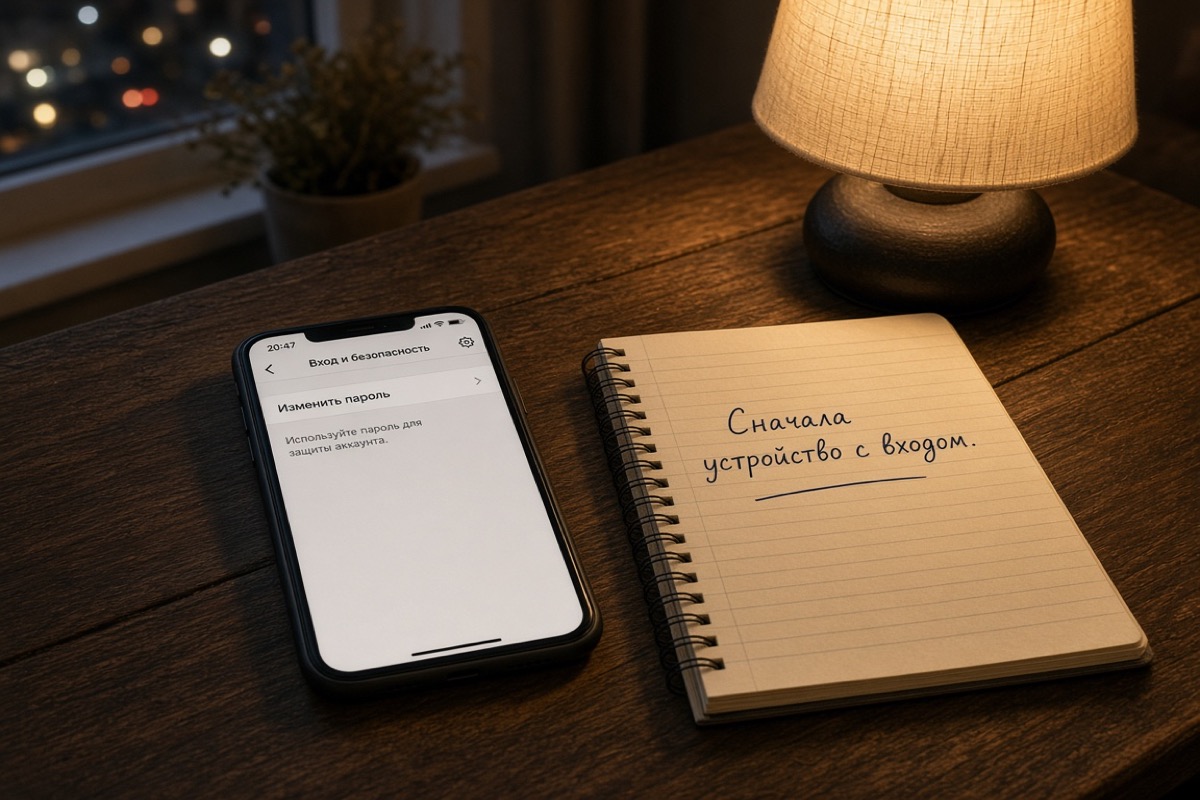
Какой путь выбрать сначала, если забыли пароль?
Признаки обычно приходят пакетом: фото iCloud не синхронизируются, App Store просит пароль, «Сообщения» не отправляются, «Локатор» не находит устройство, или срывается подпись в Xcode / TestFlight. Система редко «сломана». Двухфакторная аутентификация связывает пароль с доверенным устройством или доверенным номером; не хватает одной части — входа нет.
Сейчас Apple пишет Аккаунт Apple, а не старое имя Apple ID. Сам вход не менялся. Официальная страница про забытый пароль по-прежнему ставит «сначала устройство, потом сайт». Сверьте ситуацию, прежде чем нажимать:
| Что ещё есть под рукой | Сделать сначала | Не делать сначала |
|---|---|---|
| iPhone, iPad или Mac с уже выполненным входом, который можно разблокировать | Сменить пароль в разделе «Вход и безопасность» | Не запускать восстановление учетной записи на iforgot |
| Своего устройства нет, но доверенный номер ещё работает | Одолжить устройство и открыть «Поддержку Apple» | Не вводить свой пароль в чужой аккаунт, где вход уже выполнен |
| Раньше добавили контакт для восстановления | После начала восстановления взять шестизначный код лично или по телефону | Не отправлять код незнакомцу |
| Включён 28-значный ключ восстановления | Ключ плюс код на доверенный номер | Не рассчитывать, что стандартное восстановление аккаунта ещё открыто |
| Ничего из этого | На iforgot.apple.com запустить восстановление учетной записи и заложить несколько дней | Не продолжать пользоваться этим аккаунтом на устройствах, где вход ещё есть |
Если дома скоро будет Mac с уже выполненным входом, дождитесь его. Сброс через браузер обычно дольше. Apple также пишет: когда можно, браузер перенаправит вас на доверенное устройство.
- Перечислите устройства с входом: телефон, планшет, домашний Mac, рабочий Mac
- Если экран разблокируется — меняйте пароль в «Настройках», не нажимайте сразу «восстановление аккаунта»
- Подписи на экране — как у устройства в этот день; шаги — как на страницах поддержки Apple
Как сбросить пароль на доверенном устройстве?
Доверенное устройство — это iPhone, iPad, Apple Watch, Apple Vision Pro или Mac, на котором уже выполнен вход в этот Аккаунт Apple с двухфакторной аутентификацией. Apple считает машину вашей, поэтому с неё можно менять пароль и настройки безопасности. На странице про доверенные устройства и номера прямо сказано: одно доверенное устройство и коды только на него — при потере сразу войти сложно.
На iPhone, iPad или Vision Pro: откройте «Настройки» → нажмите своё имя → «Вход и безопасность» → «Изменить пароль» → введите код-пароль устройства и по экрану задайте новый пароль Аккаунта Apple.
На Mac: меню Apple → «Системные настройки» → своё имя → «Вход и безопасность» → «Изменить пароль» → введите пароль разблокировки Mac и закончите по экрану.
На новом устройстве без входа в мастере настройки выберите «Забыли пароль или нет Аккаунта Apple?». Если вход уже пропустили: на iPhone / iPad откройте «Настройки» → Аккаунт Apple → «Войти вручную» → «Забыли пароль?»; на Mac — «Системные настройки» → «Войти» → «Не помню пароль».
Как сбросить пароль без своего устройства?
Если своего доверенного устройства нет, одолжите iPhone или iPad у семьи или друзей либо воспользуйтесь устройством в Apple Store. Пока доверенный номер работает, берите приложение «Поддержка Apple». Не вводите свой пароль в аккаунт, где на одолженном устройстве вход уже выполнен.
- Откройте «Поддержку Apple» на одолженном устройстве; при необходимости скачайте её из App Store.
- Прокрутите до инструментов поддержки и нажмите «Сбросить пароль».
- Выберите «Помочь другому человеку».
- Введите почту или номер телефона Аккаунта Apple и закончите по экрану.
Apple пишет: введённые данные на одолженном устройстве не сохраняются. Веб-вход — iforgot.apple.com. Сброс через сайт обычно дольше; если своё доверенное устройство скоро будет под рукой, дождитесь его.
Как контакт для восстановления помогает сбросить пароль?
Контакт для восстановления — это заранее выбранный родственник или друг. Когда учетная запись заблокирована, он может дать только шестизначный код восстановления и не может войти в ваш аккаунт. Из соображений конфиденциальности Apple не знает, кто ваши контакты для восстановления, поэтому помнить, кого вы просили, должны вы сами. В статье «Настройка контакта для восстановления» указано: не больше пяти человек; у обеих сторон iOS 15, iPadOS 15 или macOS Monterey 12 и новее; iMessage должен быть включён; возрастной порог чаще 13 лет, зависит от страны.
Путь добавления: «Настройки» (или «Системные настройки») → своё имя → «Вход и безопасность» → «Контакты для восстановления доступа» → «Добавить контакт для восстановления доступа». Участников семейного доступа часто добавляют автоматически; остальные принимают приглашение в «Сообщениях». Если человек отказался или вышел сам, придёт уведомление — можно выбрать другого.
Когда контакт действительно нужен: начните восстановление учетной записи по экрану, подтвердите часть данных, затем встретьтесь или позвоните. Человек сгенерирует шестизначный код на своём устройстве; вы введёте его на своём и сбросите пароль. Помощник действует по статье «Помочь другому человеку как контакт для восстановления». Код передавайте только лично или по телефону; другим, кто просит, не отдавайте.
Если включена «Расширенная защита данных» для iCloud, контакт для восстановления может также помочь открыть данные iCloud со сквозным шифрованием. Как считается облачное хранилище — другой вопрос, не этот сброс пароля; трёхлетний счёт есть в статье Сколько стоит iPhone 18 Pro за 3 года.
Сколько ждать восстановление учетной записи?
Восстановление учетной записи нужно, только если двухфакторная аутентификация включена, пароль сменить нельзя, а доверенного устройства и контакта для восстановления нет. Страница про восстановление аккаунта ставит этот путь после всех остальных. Откройте iforgot.apple.com в браузере на устройстве и отправьте то, что просит экран.
Из соображений безопасности ждать можно несколько дней и дольше, прежде чем снова пользоваться аккаунтом. Обращение в службу поддержки Apple не сокращает ожидание. Письмо с подтверждением обычно приходит в течение 72 часов и указывает предполагаемые дату и время сброса. Если аккаунт заведён по номеру телефона без почты, сообщение может прийти в «Сообщения». Когда срок выйдет, Apple пришлёт SMS или автоматический голосовой звонок. Если ничего нет, вернитесь на iforgot с той же почтой или тем же номером, с которых начинали.
Если вы включали ключ восстановления, стандартное восстановление аккаунта закрыто. На странице про ключ восстановления описан 28-значный ключ, который нужен вместе с кодом на доверенный номер. Без ключа и без доверенного устройства аккаунт могут заблокировать навсегда. Не включайте его «для большей безопасности», пока не скопируете 28 знаков на бумагу офлайн.
Аппаратная защита останавливает кражу. Она не мешает вам запереть себя снаружи. Как Apple складывает безопасность платформы — в статье Станет ли Mac 2027 года AI PC?; это другой поиск, не эта смена пароля.
Сброс прошёл? Как не заблокироваться снова?
Ввести новый пароль — ещё не значит, что аккаунт снова пригоден. Закройте все пять пунктов, прежде чем ставить приложения, синхронизировать фото или подписывать в Xcode:
| Проверка | Норма | Если нет — сначала это |
|---|---|---|
| Вход | «Настройки» или iforgot принимают новый пароль | Проверить, что почта / телефон относятся к этому аккаунту |
| Двухфакторная аутентификация | Доверенное устройство или доверенный номер получают код | Сначала добавить устройство или номер, потом менять остальное |
| iCloud / App Store | Фото, резервные копии и магазин открываются | Выйти и войти один раз — не сбрасывать пароль три раза подряд |
| Другие устройства | Те, которые вы решили оставить, остаются в системе | Если тогда вышли — войдите на каждом заново |
| Запасной путь | Хотя бы один контакт для восстановления или второе доверенное устройство | Добавить сейчас, не ждать следующей блокировки |
При сбросе система может спросить, выйти ли из аккаунта на других устройствах. Если дома ещё есть Mac с входом или на удалённой машине для сборки висит этот аккаунт, подумайте, прежде чем выходить везде: Xcode, TestFlight и «Локатор» отключатся вместе. Как удалённый сеанс входит в систему и оставляет след — в справке по удалённой работе с Mac. Ближайшее аппаратное окно к аккаунту не относится; чтобы сменить пароль, не нужно сверяться с слухами октябрьского мероприятия.
Чтобы не запереться снова, хватит трёх действий: добавить контакт для восстановления, которому вы реально дозвонитесь; привязать второй доверенный номер; включать ключ восстановления только если 28 знаков уже на бумаге офлайн. Один iPhone, который одновременно единственное доверенное устройство и единственный номер для кодов, при следующей поломке сразу отправит вас в многодневное ожидание.
Частые вопросы
Apple ID и Аккаунт Apple — это одно и то же?
Да. Apple переименовала Apple ID в Аккаунт Apple. Тот же адрес почты или номер телефона и тот же пароль по-прежнему входят в систему. Запросы «забыл пароль Apple ID» и «забыл пароль Аккаунта Apple» ведут по одному маршруту.
Можно ли восстановить пароль без кода из SMS?
Можно, но другим путём. На доверенном устройстве с уже выполненным входом пароль меняют без SMS. Нет устройства — одолжите чужое для приложения «Поддержка Apple» или возьмите шестизначный код у контакта для восстановления. Если нет ни того ни другого, остаётся восстановление учетной записи и несколько дней ожидания.
Может ли контакт для восстановления войти в мой аккаунт?
Нет. Он может только сгенерировать для вас шестизначный код восстановления и не получает доступ к аккаунту. Apple из соображений конфиденциальности не знает, кто ваши контакты для восстановления, поэтому помнить, кого вы просили, должны вы сами.
Может ли служба поддержки Apple ускорить восстановление учетной записи?
Нет. В документации Apple сказано: обращение в службу поддержки не сокращает ожидание. Письмо с подтверждением обычно приходит в течение 72 часов и указывает предполагаемое время сброса.
Если включён ключ восстановления, обычное восстановление учетной записи ещё работает?
Нет. 28-значный ключ восстановления отключает стандартное восстановление аккаунта. Без доверенного устройства нужны и ключ, и код на доверенный номер. Без ключа аккаунт могут заблокировать навсегда.
После смены пароля другие устройства выйдут из аккаунта?
При сбросе система может спросить, выйти ли из аккаунта на других устройствах. Если согласитесь, на них придётся войти заново; Xcode, TestFlight и «Локатор» отключатся вместе. Если не уверены — не выходите сразу со всех.
После сброса оставьте одно постоянно включённое доверенное устройство
В этот раз получилось, потому что iPhone или Mac ещё были в системе. В следующий раз, если единственный телефон пропадёт, а дома или на столе не останется второй машины с входом, останутся только контакт для восстановления или несколько дней восстановления учетной записи. Подпись, TestFlight и «Локатор» отключатся, пока новый пароль не введут на каждом устройстве.
Когда путь на своём устройстве уже проходит, и нужна ещё среда macOS, которая не выключается и остаётся в Аккаунте Apple, тогда смотрите отдельный узел — спокойнее, чем держать единственное доверенное устройство на ноутбуке, который захлопывается. Смотреть тарифы облачных Mac mini ZekVPS