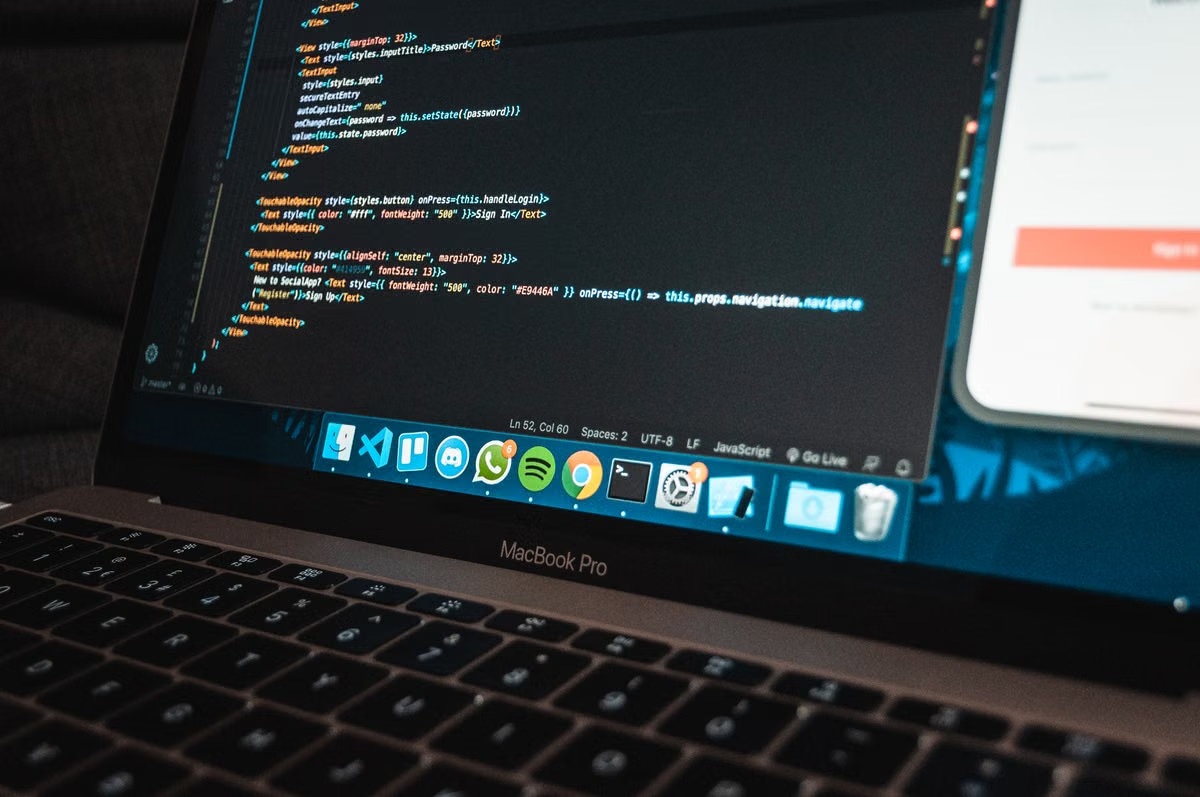
这篇教程面向第一次在 Mac 上运行 DAO-Code 的开发者。我们按安装前、安装中、首次启动和验收的时间线,讲清官方脚本、npx 与源码安装的取舍,并补上芯片架构、PATH、权限和 DeepSeek API 配置的实际检查方法。
结论判断:适合首次安装和临时试用的人,优先执行官方一键脚本;只想快速体验就用 npx,准备改 DAO-Code 源码才走源码安装。DAO-Code 是调用 DeepSeek API 的跨平台终端编码 Agent,本身不要求 Docker、Xcode 或 Metal 本地推理环境。
这篇内容适合第一次安装 DAO-Code 的 macOS 用户、需要在干净 Mac 上复现 Agent 环境的测试人员,以及后续要处理 iOS 或 macOS 项目的开发者。若只是长期运行 Xcode 构建任务,安装 DAO-Code 只是第一步,后面还需要独立准备 Mac 开发环境。
最后更新于 2026 年 9 月 3 日。本文按官方 README、安装脚本、Release 资产、master 分支版本和 DeepSeek API 文档逐项复核,重点覆盖 Apple Silicon 与 Intel Mac 的架构选择、PATH、权限、API Key 和首次任务验收。
DAO-Code 是什么?先纠正安装方向
DAO-Code 的命令名是 dao。官方仓库将它定义为终端原生 AI 编码助手:它可以读取代码、编辑文件、运行命令,并通过审批流程决定是否执行写入或 Shell 操作。它面向 DeepSeek V4,模型请求通过 API 发出,不是把完整模型下载到 Mac 本地运行。具体能力和安装入口可参考 DAO-Code 官方 README。
因此,下面几类说法不应继续当作安装前提:
- ❌ DAO-Code 是 Web3 智能合约工具:官方仓库没有这样定义。
- ❌ 必须安装 Docker:官方安装路线没有 Docker 依赖。
- ❌ 必须安装 Xcode:普通终端编码任务不需要 Xcode。
- ❌ 依靠 Metal GPU 做本地推理:当前官方安装说明没有把 Metal 列为运行条件。
这些纠偏很重要。把 Docker 或 Xcode 当成前置条件,会把一次几分钟的安装误解成完整开发栈部署,也容易在权限、磁盘和后台服务上增加无关故障。
截至 2026 年 9 月 3 日,正式 Release 页面显示最新正式版本为 v0.4.7;但 master 分支 package.json 的开发版本已经是 0.4.17。安装正式二进制时,应以 DAO-Code 正式 Release 页面实际提供的资产为准;如果从源码安装,则是在使用开发分支,不能把两个版本混称。
| 安装路线 | 是否需要 Node.js | 适合谁 | 主要风险 |
|---|---|---|---|
| 官方一键脚本 | 否 | 想最快获得原生二进制的用户 | 远程脚本会直接在本机执行,必须先审阅 |
npx dao-code | 是,官方要求 Node.js 20 或更高版本 | 临时试用、一次性验证 | npm 环境和 PATH 可能影响复现 |
| 源码安装 | 是,官方要求 Node.js 20 或更高版本 | 需要修改源码、调试或参与开发 | 依赖、构建和分支版本都由本地负责 |
上表中的 Node.js 版本要求来自 master 分支 package.json,不是根据其他项目经验推测。若选择 npm 路线,应从 Node.js 官方下载页面确认安装包和系统架构,避免使用来源不明的版本。
macOS 上的安装路线与检查方法
安装前的系统与终端检查
先打开“终端”,依次执行:
sw_vers
echo "$SHELL"
uname -m
echo "$PATH"
command -v curl
这里要看四项:
sw_vers能确认当前 macOS 版本,方便后续记录环境。echo "$SHELL"通常会显示当前使用的 Shell;PATH 修改位置要和实际 Shell 对应。uname -m返回arm64,说明是 Apple Silicon;返回x86_64,说明是 Intel Mac。command -v curl能返回路径,说明系统具备官方安装脚本需要的下载工具。
Apple Silicon 与 Intel 对应的架构分别是 arm64 和 x86_64。DAO-Code Release 资产则对应为 dao-darwin-arm64 与 dao-darwin-x64。架构选择可结合 Apple Silicon 构建文档确认。
如果只是执行官方脚本,脚本会读取系统和 CPU 架构,再选择对应资产。手动下载时才需要自己判断文件。架构选错通常不是“权限错误”,而是二进制无法运行或系统提示格式不匹配。
另外,PATH 是最常见的隐性问题。官方脚本默认把文件放到 ~/.local/bin;如果这个目录不在 PATH 中,脚本可能提示使用完整路径,或者要求把目录加入 ~/.zshrc。
第一步:先阅读官方安装脚本
官方一键命令如下:
curl -fsSL https://raw.githubusercontent.com/tigicion/dao-code/master/install.sh | sh但不建议把管道执行远程脚本描述成无风险操作。更稳妥的方式是先保存脚本,再查看内容:
curl -fsSL https://raw.githubusercontent.com/tigicion/dao-code/master/install.sh -o /tmp/dao-install.sh
sed -n '1,220p' /tmp/dao-install.sh
sh /tmp/dao-install.sh
这里的安装脚本来自 DAO-Code 官方 install.sh。执行前,至少应确认脚本没有被代理、缓存或本地同名文件替换。对于公司 Mac 或测试机,也可以先复制到临时目录审阅,再执行安装。
当前脚本的主要过程包括:
- 识别操作系统是否为
Darwin; - 根据
arm64、aarch64、x86_64或amd64选择资产; - 创建安装目录;
- 下载二进制文件;
- 临时保存并添加可执行权限;
- 在 macOS 上尝试处理
com.apple.quarantine隔离标记; - 将文件写入
~/.local/bin/dao; - 检查安装目录是否已经进入 PATH。
如果不希望脚本使用默认目录,可以先指定安装位置:
mkdir -p "$HOME/bin"
DAO_INSTALL_DIR="$HOME/bin" sh /tmp/dao-install.sh
不过,指定目录后要自行确保它已经进入 PATH。否则文件虽然存在,直接输入 dao 仍然可能显示“command not found”。
第二步:确认原生二进制已经可调用
安装结束后,不要马上重复运行脚本。先检查文件和帮助信息:
ls -l "$HOME/.local/bin/dao"
"$HOME/.local/bin/dao" --help
如果完整路径可以运行,但直接输入 dao 找不到,说明安装成功,只是 PATH 尚未刷新。对默认 zsh 环境,可以执行:
echo 'export PATH="$HOME/.local/bin:$PATH"' >> ~/.zshrc
source ~/.zshrc
command -v dao
dao --help
如果 command -v dao 返回的不是 ~/.local/bin/dao,说明系统中可能已有旧版本。先记录当前路径,再决定是否清理。多个二进制并存时,最容易出现“安装的是新版本,实际调用的是旧版本”的假成功。
Apple Silicon 与 Intel Mac 的文件选择规则
手动下载时可以按下面的条件选择:
uname -m 输出 | 应选择的资产 | 使用场景 |
|---|---|---|
arm64 | dao-darwin-arm64 | Apple Silicon Mac |
x86_64 | dao-darwin-x64 | Intel Mac |
| 结果异常或为空 | 暂停安装 | 先修复终端或系统识别问题 |
Apple Silicon 不应下载 x64 文件。Intel Mac 也不应因为文件名中出现“darwin”就默认选择第一个资产。“darwin”代表 macOS 平台,真正区分硬件的是后面的 CPU 架构。
如果通过 npx 安装,则不需要手动选择 DAO-Code 二进制,但 Node.js 本身仍然需要匹配系统架构。临时试用可执行:
npx dao-code这种方式适合快速确认功能,不适合需要固定版本、重复部署或参与源码开发的环境。需要长期复现时,应记录 Node.js 版本、npm 版本、DAO-Code 版本和当前仓库提交。
源码路线则适合修改 Agent 行为、运行测试或观察内部实现。源码安装时必须区分 master 分支的开发版本与正式 Release,不要把 0.4.17 的开发分支结果写成正式发布版本。
DAO-Code 安装后怎样配置 DeepSeek API?
先在 DeepSeek API Key 官方页面创建密钥。密钥不要写入公开仓库、截图、文章示例、.env 文件提交记录或 Shell 历史。DeepSeek API 的认证方式和模型列表应以 DeepSeek API 官方文档为准,本文不展示真实密钥,也不把某个模型名称当成永久不变的配置。
启动 DAO-Code:
dao首次运行且没有检测到密钥时,官方 README 描述的流程是进入引导,粘贴 API Key,随后保存到:
~/.dao/config.json以后再次启动会读取该配置。若系统提示目录不存在或权限异常,可以先检查:
ls -la "$HOME/.dao"
ls -l "$HOME/.dao/config.json"
不要随意执行:
chmod -R 777 "$HOME/.dao"这会把配置目录权限放得过宽。若文件由其他用户创建,应先确认文件所有者,再用更小范围的权限修复方式处理。
如果需要一次性执行任务,也可以使用命令参数:
dao --api-key sk-替换为真实密钥 --provider deepseek "读取当前目录并生成项目说明"但这种方式会把密钥放进当前 Shell 命令中,可能进入历史记录,不适合日常长期使用。首次引导保存完成后,应优先使用配置文件,并定期检查密钥是否被提交到 Git 仓库。
模型名称、首次引导界面和配置字段可能随开发分支变化。写作当天如果发现 README 与本机提示不一致,应以当前官方文档和实际命令输出为准,不要照搬旧截图。
安装完成后的验收方法
安装成功不能只看“命令能启动”。我们建议按三个层级验收,并把输出记录下来。
只读扫描
先创建一个独立测试目录:
mkdir -p ~/dao-code-check
cd ~/dao-code-check
dao
然后输入:
请只读取当前目录,列出主要文件,并说明这个项目可能使用的技术栈。不要创建、修改或删除任何文件。第一个验收动作只验证 API 通信、当前路径识别和只读访问。若 Agent 直接尝试修改文件,应先拒绝,并检查请求是否写得足够明确。
生成项目说明
在测试目录创建一个普通文本文件:
printf '# DAO-Code check\n\nTemporary test project.\n' > README.md
dao "只读取 README.md,生成项目说明草稿,不要修改任何文件"
这个任务能够检查文件读取、上下文传递和中文输出。若输出内容正常,但读取的文件不对,优先检查当前目录:
pwd
ls -la
不要立刻重新安装。很多“安装失败”实际是终端当前路径不正确。
受控命令执行
最后再测试一个低风险命令:
请先说明准备执行的命令,只运行 pwd 和 ls,不要执行其他命令。当终端出现审批提示时,选择单次允许,而不是首次就启用全自动执行。首次验收的重点是确认审批流程正常,而不是让 Agent 自主完成复杂任务。
建议记录以下信息:
dao --help是否能正常返回;command -v dao显示的真实路径;uname -m的输出;- 当前工作目录;
- DAO-Code 采用的正式 Release 或源码提交;
- API 配置是否保存到
~/.dao/config.json; - 是否出现权限提示;
- 只读任务和受控命令的最终输出。
按条件选择安装路线
- 若目标是快速跑通首个任务,选择官方一键脚本;它不要求额外安装 Node.js。
- 若只是临时体验,选择
npx dao-code;先确认 Node.js 满足官方版本要求。 - 若需要改源码或调试功能,选择源码安装,并固定分支或提交记录。
- 若完整路径能运行但
dao找不到,先修复 PATH,不要重复下载。 - 若 API Key 已配置但任务失败,先检查网络、模型名称和审批提示。
- 若后续要构建 iOS 或 macOS 项目,再单独准备 Xcode;它是项目构建依赖,不是 DAO-Code 安装依赖。
从本地试用切换到远程 Mac 的边界
DAO-Code 本身是跨平台终端 Agent。单纯运行它,不要求 Apple Silicon,也不要求 Mac;但如果后续任务涉及 Xcode 构建、代码签名、模拟器或 macOS 专属工具链,就必须进入 Mac 环境。
本地试用通常更简单,但有几个限制:
- Mac 进入睡眠后,长任务可能中断,无法继续等待构建或测试。
- 多个项目共用同一目录时,Node.js、Shell 配置和 API Key 容易互相污染。
- 本地磁盘、内存和权限由个人设备承担,临时测试结束后还要清理环境。
- 需要远程协作时,本机网络、端口和屏幕共享设置会增加排查成本。
如果只是偶尔验证 Agent,本地安装最省事。若需要在干净环境中反复验收,或准备让 Mac 持续处理 iOS、macOS 仓库,可以先查看 ZekVPS 的 Mac 使用帮助,再根据任务持续时间评估 远程 Mac 环境。
这里不建议把远程 Mac 当成所有人的默认答案。长期稳定、高强度使用且已经拥有合适本地设备的人,自购 Mac 往往更直接;需要物理 USB 设备、现场调试或极低延迟图形操作的人,也应优先使用本地 Mac。
远程方案更适合临时测试、跨设备访问、环境复现,以及不希望主力电脑长期运行任务的开发者。完成最小任务后,可以整理一份 DAO-Code Mac 环境验收清单,记录版本、架构、PATH、API 配置位置和审批结果。若后续还要调用 Xcode,或者任务需要长时间保持运行,本地设备的睡眠、环境污染和资源占用会逐渐变成实际成本;这时再评估 ZekVPS 的可重置远程 Mac,通常比为了一个短期项目立刻购买新设备更稳妥。
需要一台稳定的 Mac 来运行 DAO-Code?
ZekVPS 提供远程 Mac 与 Mac 租赁服务,开通快速,适合开发、测试和持续运行 macOS 工具。
无需额外购买 Mac 硬件,你可以按需使用独立 macOS 环境,降低设备投入与维护成本。
若你正准备把 MCP 或 Agent 从 Demo 推到日常运转,先固定一台可快照的云 Mac 节点往往比换第五个框架更有效。 查看 ZekVPS 云端 Mac mini 套餐 — 把实验环境和生产桌面拆开,部署会踏实很多。