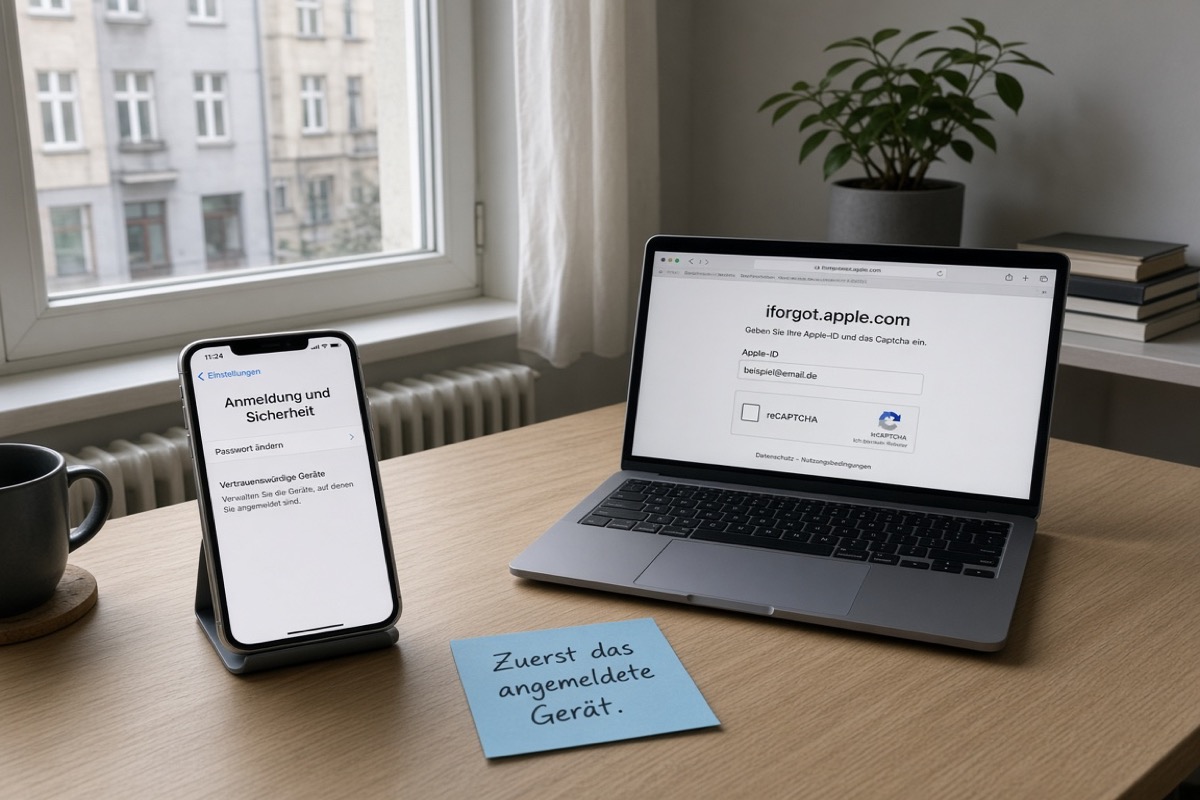
Welchen Weg gehen Sie zuerst, wenn das Passwort weg ist?
Die Symptome kommen meist zusammen: iCloud-Fotos synchronisieren nicht, der App Store verlangt das Passwort, Nachrichten gehen nicht raus, „Wo ist?“ findet kein Gerät, oder das Xcode-/TestFlight-Signaturkonto läuft ab. Das System ist selten kaputt. Die Zwei-Faktor-Authentifizierung koppelt das Passwort an ein vertrauenswürdiges Gerät oder eine vertrauenswürdige Telefonnummer; fehlt ein Teil, bleiben Sie draußen.
Apple schreibt heute Apple Account, nicht mehr Apple-ID. Die Anmeldung selbst hat sich nicht geändert. Die offizielle Seite zum vergessenen Passwort sortiert weiter „zuerst das Gerät, dann das Web“. Ordnen Sie Ihre Lage zu, bevor Sie tippen:
| Was Sie noch haben | Zuerst tun | Nicht zuerst tun |
|---|---|---|
| Ein angemeldetes iPhone, iPad oder ein Mac, den Sie entsperren können | Passwort unter „Anmeldung und Sicherheit“ ändern | Keine Account-Wiederherstellung auf iforgot starten |
| Kein eigenes Gerät, aber die vertrauenswürdige Telefonnummer funktioniert | Gerät leihen und die Apple Support-App öffnen | Ihr Passwort nicht in einen bereits angemeldeten fremden Account tippen |
| Sie haben früher einen Wiederherstellungskontakt hinzugefügt | Nach dem Start der Wiederherstellung den sechsstelligen Code persönlich oder telefonisch holen | Den Code nicht an Unbekannte schicken |
| Sie haben einen 28-stelligen Wiederherstellungsschlüssel aktiviert | Schlüssel plus Code an die vertrauenswürdige Telefonnummer | Nicht davon ausgehen, dass die Standard-Accountwiederherstellung noch läuft |
| Nichts davon | Auf iforgot.apple.com die Account-Wiederherstellung starten und mehrere Tage einplanen | Diesen Account auf noch angemeldeten Geräten nicht weiter nutzen |
Liegt zu Hause noch ein angemeldeter Mac in Reichweite, warten Sie auf den. Ein Web-Reset dauert meist länger. Apple schreibt außerdem: Der Browser leitet Sie nach Möglichkeit auf ein vertrauenswürdiges Gerät um.
- Angemeldete Geräte auflisten: Handy, Tablet, der Mac zu Hause, der Mac im Büro
- Lässt sich eines entsperren, das Passwort in den Einstellungen ändern — nicht zuerst „Account-Wiederherstellung“ tippen
- Bildschirmtexte folgen dem Gerät an dem Tag; Schritte folgen den Apple-Support-Seiten
Wie setzen Sie das Passwort auf einem vertrauenswürdigen Gerät zurück?
Ein vertrauenswürdiges Gerät ist ein iPhone, iPad, eine Apple Watch, ein Apple Vision Pro oder ein Mac, der mit Zwei-Faktor-Authentifizierung bereits bei diesem Apple Account angemeldet ist. Apple behandelt die Maschine als Ihre, deshalb kann sie Passwort und Sicherheitseinstellungen ändern. Die Seite zu vertrauenswürdigen Geräten und Telefonnummern ist eindeutig: Haben Sie nur ein vertrauenswürdiges Gerät und landen Codes nur dort, ist der sofortige Zugang nach dem Verlust schwer.
Auf iPhone, iPad oder Vision Pro: Einstellungen öffnen → auf Ihren Namen tippen → „Anmeldung und Sicherheit“ → „Passwort ändern“ → Gerätecode eingeben und auf dem Bildschirm das Apple-Account-Passwort neu setzen.
Auf dem Mac: Apple-Menü → „Systemeinstellungen“ → Ihren Namen → „Anmeldung und Sicherheit“ → „Passwort ändern“ → das Passwort zum Entsperren des Mac eingeben und auf dem Bildschirm fertigstellen.
Auf einem neuen Gerät, das noch nicht angemeldet ist, wählen Sie in der Einrichtung „Passwort vergessen oder noch keinen Apple Account?“. Haben Sie die Anmeldung übersprungen: iPhone / iPad unter Einstellungen → Apple Account → „Manuell anmelden“ → „Passwort vergessen?“; Mac unter Systemeinstellungen → „Anmelden“ → „Passwort vergessen“.
Wie setzen Sie das Passwort ohne eigenes Gerät zurück?
Erreichen Sie Ihr eigenes vertrauenswürdiges Gerät nicht, leihen Sie sich ein iPhone oder iPad von Familie oder Freunden oder nutzen Sie eines im Apple Store. Funktioniert die vertrauenswürdige Telefonnummer noch, bevorzugen Sie die Apple Support-App. Tippen Sie Ihr Passwort nicht in einen Account, der auf dem geliehenen Gerät bereits angemeldet ist.
- Öffnen Sie die Apple Support-App auf dem geliehenen Gerät; laden Sie sie bei Bedarf aus dem App Store.
- Scrollen Sie zu „Support-Tools“ und tippen Sie auf „Passwort zurücksetzen“.
- Tippen Sie auf „Anderer Person helfen“.
- Geben Sie die E-Mail-Adresse oder Telefonnummer Ihres Apple Accounts ein und folgen Sie dem Bildschirm.
Apple schreibt: Die eingegebenen Informationen werden nicht auf dem geliehenen Gerät gespeichert. Der Webeinstieg ist iforgot.apple.com. Ein Web-Reset dauert meist länger; kommen Sie bald an Ihr eigenes vertrauenswürdiges Gerät, warten Sie auf das.
Wie hilft ein Wiederherstellungskontakt beim Zurücksetzen?
Ein Wiederherstellungskontakt ist eine Person aus Familie oder Freundeskreis, die Sie vorher bestimmt haben. Ist der Account gesperrt, kann sie Ihnen nur einen sechsstelligen Wiederherstellungscode geben — sie kann sich nicht bei Ihrem Account anmelden. Aus Datenschutzgründen weiß Apple nicht, wer Ihre Wiederherstellungskontakte sind; Sie müssen sich merken, wen Sie gefragt haben. Wiederherstellungskontakt einrichten nennt: höchstens fünf Personen; beide Seiten brauchen iOS 15, iPadOS 15 oder macOS Monterey 12 oder neuer; iMessage muss an sein; die Altersgrenze liegt oft bei 13 Jahren, lokal abweichend.
Hinzufügen: Einstellungen (oder Systemeinstellungen) → Ihren Namen → „Anmeldung und Sicherheit“ → „Kontakte für die Wiederherstellung“ → „Kontakt für die Wiederherstellung hinzufügen“. Mitglieder der Familienfreigabe werden oft automatisch aufgenommen; alle anderen nehmen die Einladung in „Nachrichten“ an. Lehnt jemand ab oder tritt aus, bekommen Sie eine Mitteilung und können eine andere Person wählen.
Wenn Sie den Kontakt wirklich brauchen: Starten Sie auf dem Bildschirm die Account-Wiederherstellung, prüfen Sie einen Teil der Angaben, und treffen oder rufen Sie den Wiederherstellungskontakt. Die Person erzeugt auf ihrem Gerät einen sechsstelligen Code; Sie geben ihn auf Ihrem Gerät ein und setzen das Passwort zurück. Helfende folgen Als Wiederherstellungskontakt helfen. Den Code nur persönlich oder telefonisch an die betroffene Person geben; andere, die danach fragen, bekommen ihn nicht.
Ist der Erweiterte Datenschutz für iCloud aktiv, kann ein Wiederherstellungskontakt Ihnen auch helfen, Ende-zu-Ende-verschlüsselte iCloud-Daten zu entsperren. Wie Cloud-Speicher abgerechnet wird, ist eine andere Frage als dieses Zurücksetzen; die Dreijahresrechnung steht in iPhone 18 Pro: Kosten über drei Jahre.
Wie lange dauert die Account-Wiederherstellung?
Die Account-Wiederherstellung kommt erst, wenn die Zwei-Faktor-Authentifizierung an ist, Sie das Passwort nicht ändern können und weder vertrauenswürdiges Gerät noch Wiederherstellungskontakt greifen. Die Seite zur Accountwiederherstellung setzt sie hinter alle anderen Wege. Öffnen Sie iforgot.apple.com im Browser eines Geräts und senden Sie das, was der Bildschirm verlangt.
Aus Sicherheitsgründen kann es mehrere Tage oder länger dauern, bis Sie den Account wieder nutzen dürfen. Eine Kontaktaufnahme mit dem Apple Support kann die Wartezeit nicht verkürzen. Eine Bestätigungsmail kommt in der Regel innerhalb von 72 Stunden und nennt voraussichtliches Datum und Uhrzeit zum Zurücksetzen. Accounts, die nur mit Telefonnummer und ohne E-Mail laufen, können die Nachricht in „Nachrichten“ bekommen. Ist die Wartezeit vorbei, schickt Apple eine SMS oder einen automatischen Sprachanruf. Kommt nichts, gehen Sie mit derselben E-Mail-Adresse oder Telefonnummer wie beim Start zurück zu iforgot.
Haben Sie einen Wiederherstellungsschlüssel aktiviert, ist die Standard-Accountwiederherstellung aus. Die Seite zum Wiederherstellungsschlüssel beschreibt einen 28-stelligen Schlüssel, den Sie zusammen mit dem Code an die vertrauenswürdige Telefonnummer brauchen. Ohne Schlüssel und ohne vertrauenswürdiges Gerät kann der Account dauerhaft gesperrt bleiben. Schalten Sie ihn nicht „für mehr Sicherheit“ ein, bevor Sie die 28 Stellen auf Papier offline notiert haben.
Gerätesicherheit hält Diebstahl auf. Sie hält Sie nicht davon ab, sich selbst auszusperren. Wie Apple Plattformsicherheit schichtet, steht in Wird der Mac 2027 zum AI PC?; das ist eine andere Suche als dieser Passwortwechsel.
Hat das Zurücksetzen geklappt? Wie vermeiden Sie die nächste Sperre?
Ein neues Passwort einzugeben heißt noch nicht, dass der Account wieder nutzbar ist. Alle fünf Punkte müssen sitzen, bevor Sie Apps laden, Fotos synchronisieren oder Xcode signieren:
| Prüfung | Bestanden | Wenn nicht: zuerst das |
|---|---|---|
| Anmeldung | Einstellungen oder iforgot akzeptieren das neue Passwort | Prüfen, ob E-Mail / Telefon zu diesem Account gehören |
| Zwei-Faktor-Authentifizierung | Ein vertrauenswürdiges Gerät oder eine vertrauenswürdige Nummer bekommt den Code | Zuerst ein Gerät oder eine Nummer nachziehen, dann anderes ändern |
| iCloud / App Store | Fotos, Backup und Store öffnen sich | Einmal ab- und wieder anmelden — nicht dreimal hintereinander zurücksetzen |
| Andere Geräte | Geräte, die Sie behalten wollten, bleiben angemeldet | Haben Sie sie abgemeldet, jedes einzeln neu anmelden |
| Rückweg | Mindestens ein Wiederherstellungskontakt oder ein zweites vertrauenswürdiges Gerät | Jetzt hinzufügen, nicht bis zur nächsten Sperre warten |
Beim Zurücksetzen kann das System fragen, ob andere Geräte mit diesem Account abgemeldet werden sollen. Läuft zu Hause noch ein angemeldeter Mac, oder hängt eine Remote-Build-Maschine an diesem Account, überlegen Sie, bevor Sie alles abmelden — Xcode, TestFlight und „Wo ist?“ fallen gemeinsam aus. Wie Remote-Sitzungen sich anmelden und Spuren hinterlassen, steht in den Hinweisen zur Remote-Nutzung von Macs. Das nahe Hardwarefenster hat mit dem Account nichts zu tun; für den Passwortwechsel brauchen Sie keine Oktober-Event-Gerüchte.
Drei Dinge reichen gegen die nächste Sperre: einen Wiederherstellungskontakt hinzufügen, den Sie tatsächlich anrufen können; eine zweite vertrauenswürdige Telefonnummer; den Wiederherstellungsschlüssel nur einschalten, wenn Sie die 28 Stellen auf Papier offline haben. Ein einziges iPhone, das zugleich einziges vertrauenswürdiges Gerät und einzige Nummer für Codes ist, schickt Sie beim nächsten Sturz direkt in die mehrtägige Wartezeit.
Häufige Fragen
Sind Apple-ID und Apple Account dasselbe?
Ja. Apple hat die Apple-ID in Apple Account umbenannt. Dieselbe E-Mail-Adresse oder Telefonnummer und dasselbe Passwort funktionieren weiter. Suchen Sie „Apple-ID Passwort vergessen“ oder „Apple-Account-Passwort vergessen“, der Ablauf ist derselbe.
Kann ich das Passwort ohne SMS-Code zurücksetzen?
Ja, aber auf einem anderen Weg. Ein bereits angemeldetes, vertrauenswürdiges Gerät ändert das Passwort ohne SMS. Ohne Gerät leihen Sie sich eines für die Apple Support-App oder holen einen sechsstelligen Code beim Wiederherstellungskontakt. Fehlt beides, bleibt die Account-Wiederherstellung — und mehrere Tage Wartezeit.
Kann ein Wiederherstellungskontakt sich bei meinem Account anmelden?
Nein. Die Person erzeugt nur einen sechsstelligen Wiederherstellungscode für Sie und hat keinen Accountzugriff. Apple weiß aus Datenschutzgründen auch nicht, wer Ihre Wiederherstellungskontakte sind — Sie müssen sich merken, wen Sie gefragt haben.
Kann der Apple Support die Account-Wiederherstellung beschleunigen?
Nein. Apple schreibt: Eine Kontaktaufnahme mit dem Apple Support verkürzt die Wartezeit nicht. Die Bestätigungsmail kommt in der Regel innerhalb von 72 Stunden und nennt den voraussichtlichen Zeitpunkt zum Zurücksetzen.
Kann ich mit Wiederherstellungsschlüssel noch die normale Account-Wiederherstellung nutzen?
Nein. Der 28-stellige Wiederherstellungsschlüssel schaltet die Standard-Accountwiederherstellung aus. Ohne vertrauenswürdiges Gerät brauchen Sie den Schlüssel und den Code an die vertrauenswürdige Telefonnummer. Ohne Schlüssel kann der Account dauerhaft gesperrt bleiben.
Werden andere Geräte nach dem Passwortwechsel abgemeldet?
Beim Zurücksetzen kann das System fragen, ob andere Geräte mit diesem Account abgemeldet werden sollen. Wenn Sie das wählen, müssen diese Geräte sich neu anmelden; Xcode, TestFlight und „Wo ist?“ fallen gleichzeitig aus. Sind Sie unsicher, melden Sie nicht alles ab.
Nach dem Zurücksetzen eine ständig erreichbare, vertrauenswürdige Maschine behalten
Diesmal hat es geklappt, weil noch ein iPhone oder ein Mac angemeldet war. Fehlt beim nächsten Mal genau dieses eine Handy und bleibt zu Hause oder am Schreibtisch nichts weiter angemeldet, bleiben nur Wiederherstellungskontakt oder mehrere Tage Account-Wiederherstellung. Signatur, TestFlight und „Wo ist?“ fallen aus, bis das neue Passwort auf jedem Gerät wieder eingegeben ist.
Sitzt der Ablauf auf dem eigenen Gerät, und Sie brauchen zusätzlich eine macOS-Umgebung, die an bleibt und beim Apple Account angemeldet bleibt, sehen Sie sich erst dann einen eigenen Knoten an — ruhiger, als das einzige vertrauenswürdige Gerät auf einem Laptop zu parken, der zuklappt. ZekVPS Cloud-Mac-mini-Tarife ansehen