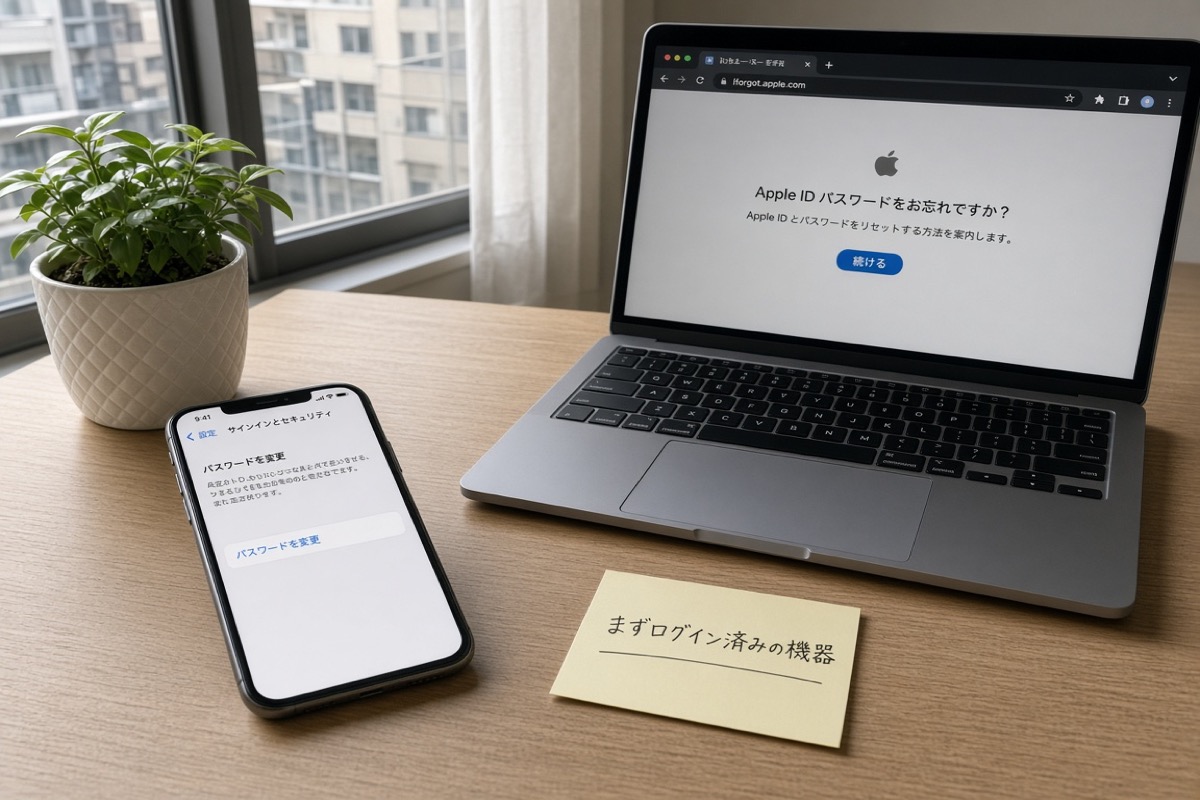
パスワードを忘れたら、先にどの道を取る?
症状はたいてい同時に来ます。iCloud写真が同期しない、App Storeがパスワードを求める、メッセージが送れない、「探す」で端末が見えない、Xcode / TestFlight の署名アカウントが突然切れる。OSが壊れたことは少なく、2ファクタ認証が「パスワード+信頼できるデバイスまたは信頼できる電話番号」をセットにしているので、片方欠けると入れません。
いま公式が書く名前は Apple Account で、古い文面の Apple ID ではありません。サインインの仕方は変わっていません。パスワードを忘れた場合の公式説明 も「先にデバイス、それからウェブ」の順です。先に自分の状況を当てはめてから操作してください。
| 手元にあるもの | 先にすること | 先にしてはいけないこと |
|---|---|---|
| サインイン済みの iPhone、iPad、Macで、ロックを解ける | 「サインインとセキュリティ」でパスワードを変更 | iforgot でアカウントの復旧を始めない |
| 自分のデバイスは無いが、信頼できる電話番号は使える | 借りた端末で Appleサポートアプリを開く | 他人がすでにサインインしているアカウントにパスワードを入れない |
| 以前、復旧用連絡先を追加した | 復旧を始めたあと、対面または電話で6桁コードをもらう | コードを見知らぬ人に送らない |
| 28文字の復旧キーをオンにした | キーと、信頼できる電話番号の確認コード | 通常のアカウント復旧がまだ開いていると思わない |
| 上のどれも無い | iforgot.apple.com でアカウントの復旧を始め、数日待つ前提にする | サインイン済みのデバイスで、このアカウントを使い続けない |
家に、まだサインインしている Mac へすぐ手が届くなら、先にあの一台を待ってください。ウェブのリセットはたいてい遅いです。公式も、ブラウザは可能なとき信頼できるデバイスへ案内すると書いています。
- サインイン済みの端末を書き出す。スマホ、タブレット、家の Mac、職場の Mac
- ロックを解けるなら設定でパスワードを変更する。「アカウントの復旧」を先に押さない
- 画面の文言はその日のデバイス表示、手順は公式サポートを優先する
信頼できるデバイスでパスワードをリセットするには?
信頼できるデバイスとは、2ファクタ認証ですでにその Apple Account にサインインしている iPhone、iPad、Apple Watch、Apple Vision Pro、または Mac です。Apple はこの機械を本人のものと扱うので、パスワードやセキュリティ設定を変えられます。信頼できるデバイスと信頼できる電話番号の説明 は率直です。信頼できるデバイスが1台だけで、確認コードもその1台にしか届かないと、失くした瞬間にすぐ入れなくなります。
iPhone、iPad、Vision Pro では、「設定」を開く → 自分の名前をタップ →「サインインとセキュリティ」→「パスワードの変更」→ デバイスのパスコードを入力し、画面の案内で Apple Account のパスワードを変更します。
Mac では、Apple メニュー →「システム設定」→ 自分の名前 →「サインインとセキュリティ」→「パスワードを変更」→ Mac のロック解除パスワードを入力し、画面の案内で完了します。
まだサインインしていない新しいデバイスでは、設定アシスタントで「パスワードをお忘れかApple Accountをお持ちでない場合」を選びます。サインインをすでに飛ばしたときは、iPhone / iPad は「設定」→ Apple Account →「手動でサインイン」→「パスワードをお忘れですか?」、Mac は「システム設定」→「サインイン」→「パスワードをお忘れですか?」です。
自分のデバイスが無いときはどうリセットする?
自分の信頼できるデバイスに手が届かないときは、家族や友人の iPhone / iPad を借りるか、Apple Store で借りてください。信頼できる電話番号が使えるなら、先に「Appleサポート」アプリを使います。借りた端末で、他人がすでにサインインしているアカウントに自分のパスワードを入れないでください。
- 借りたデバイスで「Appleサポート」アプリを開きます。無ければ App Store から入れます。
- 「サポートツール」までスクロールし、「パスワードのリセット」をタップします。
- 「ほかの人を助ける」をタップします。
- 自分の Apple Account のメールアドレスまたは電話番号を入力し、画面の案内で完了します。
公式は、入力した情報はこの借りたデバイスに保存されないと書いています。ウェブの入口は iforgot.apple.com です。ウェブのリセットはたいてい遅いので、すぐに自分の信頼できるデバイスへ手が届くなら、あの一台を待った方が早いです。
復旧用連絡先はどう手伝ってくれる?
復旧用連絡先は、あらかじめ指定した家族や友人です。アカウントがロックされたとき、相手ができるのは6桁の復旧用コードを渡すことだけで、あなたのアカウントにはサインインできません。プライバシーのため、Apple は誰が復旧用連絡先かを知りません。自分で誰に頼んだかを覚えておく必要があります。復旧用連絡先の設定 には、最大5人、双方のデバイスが iOS 15、iPadOS 15、または macOS Monterey 12 以降、両方で iMessage がオン、年齢は多くの場合13歳超で地域による、とあります。
追加の道は、「設定」(または「システム設定」)→ 自分の名前 →「サインインとセキュリティ」→「復旧用連絡先」→「復旧用連絡先を追加」です。ファミリー共有のメンバーは自動で入ることが多く、それ以外はメッセージで参加依頼を承諾します。相手が断るか自分で外すと通知が来るので、別の人に切り替えられます。
本当に使うときは、画面の案内でアカウントの復旧を始め、一部の情報を確認してから、復旧用連絡先に会うか電話します。相手が自分のデバイスで6桁コードを作り、あなたが自分のデバイスに入れると、パスワードをリセットできます。手伝う側は 復旧用連絡先として手伝う に従います。コードは本人に対面または電話で渡し、ほかの人から求められても渡さないでください。
iCloud の高度なデータ保護がオンなら、復旧用連絡先はエンドツーエンド暗号化された iCloud データの解除も手伝えます。クラウド保存の課金はこのパスワード取り戻しとは別で、三年の請求は iPhone 18 Pro の三年総合費用 にあります。
アカウントの復旧はどのくらい待つ?
2ファクタ認証がオンで、パスワードを変えられず、信頼できるデバイスも復旧用連絡先も使えないときだけ、アカウントの復旧に進みます。アカウントの復旧の説明 は「ほかの方法をすべて試したあと」に置いています。デバイスのブラウザで iforgot.apple.com を開き、画面どおり提出します。
安全のため、始めてからこのアカウントをまた使えるまで、数日またはそれ以上かかることがあります。Appleサポートに連絡しても、待ちは短縮できません。確認メールは通常72時間以内に届き、リセットできる見込みの日付と時刻が書かれます。電話番号で作ったアカウントにメールを結びつけていないと、メッセージに切り替わることがあります。期限が来ると、Apple は SMS か自動音声電話を送ります。届かなければ iforgot に戻り、開始時と同じメールまたは電話番号で進捗を見てください。
復旧キーをオンにしていると、通常のアカウント復旧はオフになります。復旧キーの説明 では、これは28文字のキーで、信頼できる電話番号の確認コードと一緒に使います。キーを出せず、信頼できるデバイスも無いと、アカウントが永久にロックされることがあります。「より安全」という理由だけで、28文字をオフラインの紙に写す前にオンにしないでください。
ハードウェアのセキュリティは盗みは止められても、自分でアカウントの外に閉じ込めることは止められません。プラットフォームの安全がどう層になるかは 2027年のMacとAppleのセキュリティ にありますが、今回のパスワード変更とは別の検索です。
リセットは成功した?また閉じ込めないには?
新しいパスワードが通っても、アカウントが使える状態に戻ったとは限りません。次の5つが通ってから、アプリのインストール、写真の同期、Xcode の署名に進んでください。
| 確認項目 | 通る条件 | 通らないとき先にすること |
|---|---|---|
| サインイン | 設定または iforgot で新しいパスワードが通る | メール / 電話がこのアカウントか確認する |
| 2ファクタ認証 | 信頼できるデバイスまたは信頼できる電話番号にコードが届く | 先にデバイスか電話を足してから、ほかを変える |
| iCloud / App Store | 写真、バックアップ、ストアが開く | 一度サインアウトして入り直す。続けて3回リセットしない |
| ほかのデバイス | 残すと選んだデバイスがサインインしたまま | そのときサインアウトしたなら、1台ずつ入り直す |
| 戻る道 | 復旧用連絡先が少なくとも1人、または信頼できるデバイスがもう1台 | いま足す。次に閉じ込められてから足さない |
リセット中に、このアカウントを使っているほかのデバイスからサインアウトするかを聞かれることがあります。家にまだサインインしている Mac がある、または遠隔のビルド機がこのアカウントを抱えているなら、全部から外す前に考えてください。Xcode、TestFlight、「探す」も同時に切れます。遠隔環境のサインインと記録は Mac の遠隔利用の説明 にあります。直近のハードウェアの窓はアカウントと無関係なので、パスワード変更のために 10月発表会の噂 を照合する必要はありません。
また閉じ込めないために足るのは3つです。電話できる復旧用連絡先を1人追加する。信頼できる電話番号をもう1つ結びつける。復旧キーは、28文字をオフラインの紙に写せるときだけオンにする。1台の iPhone が唯一の信頼できるデバイスであり、確認コードを受け取る唯一の番号でもあると、次に落とした瞬間に数日待ちへ落ちます。
よくある質問
Apple ID と Apple Account は同じもの?
同じです。Apple は Apple ID を Apple Account に名称変更しました。以前のメールアドレスまたは電話番号とパスワードで、そのままサインインできます。「Apple ID パスワードを忘れた」も「Apple Account のパスワードを忘れた」も、同じ手順です。
スマホの確認コードが無くてもパスワードは取り戻せる?
取り戻せます。道が違います。サインイン済みの信頼できるデバイスなら、SMS を待たずにパスワードを変更できます。デバイスが無いときは、借りた端末で Appleサポートアプリを使うか、復旧用連絡先から6桁コードをもらいます。どちらも無いときだけアカウントの復旧に進み、数日待つ前提にします。
復旧用連絡先は自分のアカウントにサインインできる?
できません。相手ができるのは、6桁の復旧用コードを渡すことだけです。アカウントへのアクセス権はありません。Apple も誰が復旧用連絡先かを知らないので、自分で誰に頼んだかを覚えておく必要があります。
アカウントの復旧はサポートに頼めば早くなる?
なりません。公式は、Appleサポートに連絡しても待ちを短縮できないと書いています。確認メールは通常72時間以内に届き、リセットできる見込みの日時が書かれます。
復旧キーをオンにしたあと、通常のアカウント復旧は使える?
使えません。28文字の復旧キーをオンにすると、通常のアカウント復旧はオフになります。信頼できるデバイスが無いときは、復旧キーと、信頼できる電話番号に届く確認コードの両方が必要です。キーを出せないと、アカウントが永久にロックされることがあります。
パスワードを変えたら、ほかのデバイスはサインアウトされる?
リセット中に、このアカウントを使っているほかのデバイスからサインアウトするかを聞かれることがあります。サインアウトを選ぶと、それらのデバイスは再サインインが必要になり、Xcode、TestFlight、「探す」も同時に切れます。確信が無いときは、全部から外さないでください。
パスワードを直したあと、常時オンラインの信頼できるデバイスを残す
今回戻せたのは、まだサインインしている iPhone か Mac が残っていたからです。次に唯一のスマホを落とし、家にも席にもサインインしたままの2台目が無いと、復旧用連絡先か、数日かかるアカウントの復旧しか残りません。署名、TestFlight、「探す」も、新しいパスワードを各デバイスで入れ直すまで切れます。
手元の手順が通ったあと、電源を切らず Apple Account をサインインしたまま置ける macOS がまだ要るなら、そのときに独立したノードを見てください。蓋を閉じるノート1台に、唯一の信頼できるデバイスを預けるより安定します。 ZekVPS のクラウド Mac mini プランを見る