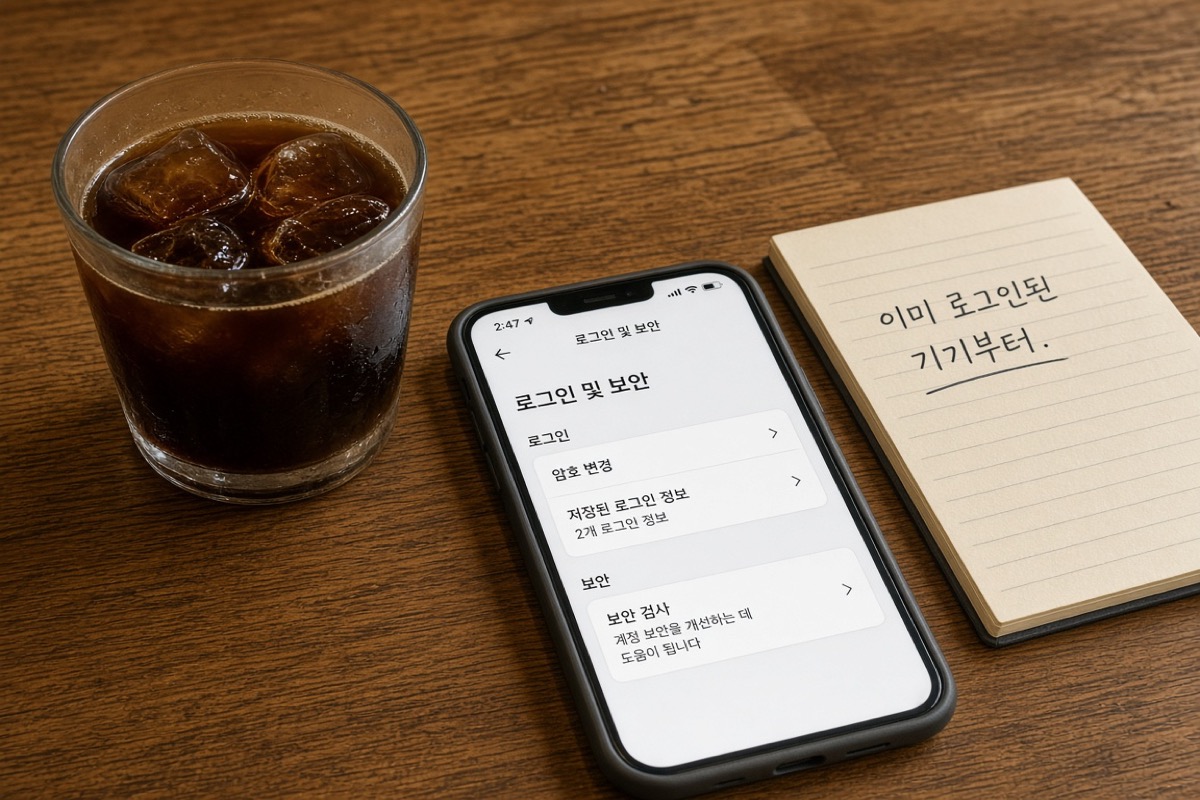
비밀번호를 잊었다면 먼저 어느 길로 가나?
증상은 보통 같이 옵니다. iCloud 사진이 동기화되지 않고, App Store가 암호를 묻고, 메시지가 나가지 않고, 나의 찾기로 기기를 못 찾고, Xcode / TestFlight 서명 계정이 갑자기 만료됩니다. 시스템이 고장난 경우는 드뭅니다. 이중 인증이 「암호 + 신뢰하는 기기 또는 신뢰하는 전화번호」를 묶기 때문에, 한쪽이 빠지면 들어가지 못합니다.
지금 공식 명칭은 Apple 계정이고, 옛 문구의 Apple ID가 아닙니다. 로그인 방식은 그대로입니다. 암호를 잊어버린 경우 공식 설명도 「기기 먼저, 그다음 웹」 순서입니다. 자기 상황에 맞춘 뒤에 누르세요.
| 지금 있는 것 | 먼저 할 일 | 먼저 하지 말 일 |
|---|---|---|
| 로그인된 iPhone, iPad, Mac이고 잠금을 풀 수 있음 | 「로그인 및 보안」에서 암호 변경 | iforgot에서 계정 복구를 시작하지 말 것 |
| 내 기기는 없지만 신뢰하는 전화번호는 쓸 수 있음 | 빌린 기기에서 Apple 지원 앱을 연다 | 다른 사람이 이미 로그인한 계정에 암호를 넣지 말 것 |
| 예전에 복구 연락처를 추가함 | 복구를 시작한 뒤, 대면 또는 전화로 6자리 코드를 받는다 | 코드를 모르는 사람에게 보내지 말 것 |
| 28자 복구 키를 켜 둠 | 키와 신뢰하는 전화번호 확인 코드 | 표준 계정 복구가 아직 켜져 있다고 기대하지 말 것 |
| 위가 모두 없음 | iforgot.apple.com에서 계정 복구를 시작하고 며칠 기다릴 준비를 한다 | 이미 로그인된 기기에서 이 계정을 계속 쓰지 말 것 |
집에 아직 로그인된 Mac에 곧 손이 닿으면 그 기기를 먼저 기다리세요. 웹 재설정은 대체로 더 깁니다. 공식도 브라우저가 가능할 때 신뢰하는 기기를 쓰도록 안내한다고 적습니다.
- 로그인된 기기를 적는다. 폰, 태블릿, 집 Mac, 사무실 Mac
- 잠금을 풀 수 있으면 설정에서 암호를 바꾼다. 「계정 복구」를 먼저 누르지 않는다
- 화면 문구는 그날 기기 표시, 단계는 공식 지원 페이지를 따른다
신뢰할 수 있는 기기에서 암호는 어떻게 재설정하나?
신뢰하는 기기는 이미 이중 인증으로 그 Apple 계정에 로그인한 iPhone, iPad, Apple Watch, Apple Vision Pro 또는 Mac입니다. Apple은 이 기기를 사용자 것으로 보기 때문에 암호와 보안 설정을 바꿀 수 있습니다. 신뢰하는 기기와 신뢰하는 전화번호 설명은 단정합니다. 신뢰하는 기기가 한 대뿐이고 확인 코드도 그 기기로만 가면, 잃어버리는 순간 바로 들어가기 어렵습니다.
iPhone, iPad, Vision Pro에서는 설정을 연 다음 사용자 이름을 탭하고 「로그인 및 보안」→「암호 변경」→ 기기 암호를 입력한 뒤, 화면 안내에 따라 Apple 계정 암호를 바꿉니다.
Mac에서는 Apple 메뉴 →「시스템 설정」→ 사용자 이름 →「로그인 및 보안」→「암호 변경」→ Mac 잠금 해제 암호를 입력한 뒤 화면에서 마칩니다.
아직 로그인하지 않은 새 기기에서는 설정 중 「Apple 계정이 없거나 암호를 잊어버렸습니까?」를 고릅니다. 로그인을 이미 건너뛰었다면 iPhone / iPad는 설정 → Apple 계정 →「직접 로그인」→「암호를 잊어버렸습니까?」, Mac은 시스템 설정 →「로그인」→「암호를 잊어버림」입니다.
내 기기가 없을 때는 어떻게 재설정하나?
내 신뢰하는 기기에 손이 닿지 않으면 가족이나 친구의 iPhone / iPad를 빌리거나 Apple Store에서 빌리세요. 신뢰하는 전화번호를 쓸 수 있으면 「Apple 지원」앱을 먼저 씁니다. 빌린 기기에서 다른 사람이 이미 로그인한 계정에 내 암호를 넣지 마세요.
- 빌린 기기에서 「Apple 지원」앱을 엽니다. 없으면 App Store에서 받습니다.
- 「지원 도구」까지 스크롤한 뒤 「암호 재설정」을 탭합니다.
- 「다른 사람에게 도움 제공」을 탭합니다.
- 내 Apple 계정 이메일 또는 전화번호를 입력하고 화면 안내로 마칩니다.
공식은 입력한 정보가 이 빌린 기기에 저장되지 않는다고 적습니다. 웹 입구는 iforgot.apple.com입니다. 웹 재설정은 대체로 더 느리므로, 곧 내 신뢰하는 기기에 손이 닿으면 그 기기를 기다리는 편이 빠릅니다.
복구 연락처는 어떻게 도와주나?
복구 연락처는 미리 지정한 가족이나 친구입니다. 계정이 잠기면 상대는 6자리 복구 코드만 줄 수 있고, 내 계정에는 로그인할 수 없습니다. 개인정보 보호를 위해 Apple은 복구 연락처가 누구인지 모릅니다. 누구에게 부탁했는지 스스로 기억해야 합니다. 복구 연락처 설정에는 최대 5명, 양쪽 기기가 iOS 15, iPadOS 15 또는 macOS Monterey 12 이상, 양쪽 iMessage가 켜져 있어야 하고, 나이는 한국 문서 기준으로 14세 이상이며 국가·지역에 따라 다르다고 적혀 있습니다.
추가 경로는 설정(또는 시스템 설정) → 사용자 이름 →「로그인 및 보안」→「복구 연락처」→「복구 연락처 추가」입니다. 가족 공유 구성원은 자동으로 들어가는 경우가 많고, 다른 사람은 메시지에서 초대를 수락합니다. 거절하거나 스스로 빠지면 알림이 오니 다른 사람으로 바꾸면 됩니다.
실제로 쓸 때는 화면 안내로 계정 복구를 시작하고 일부 정보를 확인한 뒤, 복구 연락처를 만나거나 전화합니다. 상대가 자기 기기에서 6자리 코드를 만들고, 내가 내 기기에 넣어야 암호를 재설정할 수 있습니다. 도와주는 쪽은 복구 연락처로서 돕기를 따릅니다. 코드는 본인에게 대면 또는 전화로만 건네고, 다른 사람이 달라고 해도 주지 마세요.
iCloud용 고급 데이터 보호가 켜져 있으면 복구 연락처가 종단간 암호화된 iCloud 데이터를 푸는 일도 도울 수 있습니다. 클라우드 저장 요금은 이번 암호 찾기와 다른 문제이고, 3년 청구는 아이폰 18 프로 3년 총비용에 있습니다.
계정 복구는 얼마나 기다리나?
이중 인증이 켜져 있고, 암호를 바꿀 수 없으며, 신뢰하는 기기도 복구 연락처도 쓸 수 없을 때만 계정 복구로 갑니다. 계정 복구 설명은 「다른 방법을 모두 시도한 뒤」에 둡니다. 기기의 브라우저에서 iforgot.apple.com을 열고 화면대로 제출합니다.
보안상 시작한 뒤 이 계정을 다시 쓸 수 있을 때까지 며칠 또는 그 이상이 걸릴 수 있습니다. Apple 지원에 연락해도 대기는 줄어들지 않습니다. 확인 메일은 보통 72시간 안에 도착하고, 재설정할 수 있을 것으로 예상되는 날짜와 시각이 적혀 있습니다. 전화번호로 만든 계정에 이메일을 연결하지 않았으면 메시지로 바뀌는 경우가 있습니다. 기한이 되면 Apple이 문자 또는 자동 음성 전화를 보냅니다. 오지 않으면 iforgot으로 돌아가, 시작할 때 쓴 같은 이메일 또는 전화번호로 진행 상황을 보세요.
복구 키를 켜 두면 표준 계정 복구가 꺼집니다. 복구 키 설명은 28자 키이며, 신뢰하는 전화번호 확인 코드와 함께 쓴다고 적습니다. 키를 내지 못하고 신뢰하는 기기도 없으면 계정이 영구적으로 잠길 수 있습니다. 「더 안전해서」라는 이유로, 28자를 오프라인 종이에 적기 전에 켜지 마세요.
하드웨어 보안은 도난은 막아도, 스스로 계정 밖에 갇히는 일은 막지 못합니다. 플랫폼 보안이 어떻게 쌓이는지는 2027년 Mac과 Apple 보안에 있지만, 이번 암호 변경과는 다른 검색입니다.
재설정은 성공했나? 다시 잠기지 않으려면?
새 암호가 들어가도 계정이 쓸 수 있는 상태로 돌아온 것은 아닙니다. 다음 다섯이 통과한 뒤에 앱 설치, 사진 동기화, Xcode 서명으로 가세요.
| 확인 항목 | 통과 기준 | 실패하면 먼저 할 일 |
|---|---|---|
| 로그인 | 설정 또는 iforgot에서 새 암호가 통과한다 | 이메일 / 전화번호가 이 계정인지 확인한다 |
| 이중 인증 | 신뢰하는 기기 또는 신뢰하는 전화번호로 코드가 온다 | 기기나 전화를 먼저 보탠 뒤 다른 것을 바꾼다 |
| iCloud / App Store | 사진, 백업, 스토어가 열린다 | 한 번 로그아웃했다가 다시 로그인한다. 이어서 세 번 재설정하지 않는다 |
| 다른 기기 | 남겨 두기로 한 기기가 로그인된 채다 | 그때 로그아웃했다면 한 대씩 다시 로그인한다 |
| 돌아갈 길 | 복구 연락처가 적어도 한 명, 또는 신뢰하는 기기가 한 대 더 | 지금 추가한다. 다음에 잠긴 뒤에 추가하지 않는다 |
재설정 중에 이 계정을 쓰는 다른 기기에서 로그아웃할지 물을 수 있습니다. 집에 아직 로그인된 Mac이 있거나, 원격 빌드 기기가 이 계정을 들고 있으면 전부 빼기 전에 생각하세요. Xcode, TestFlight, 나의 찾기도 같이 끊깁니다. 원격 환경 로그인과 기록은 Mac 원격 이용 설명에 있습니다. 가까운 하드웨어 일정은 계정과 무관하니, 암호를 바꾸려고 10월 발표회 소문을 맞춰 볼 필요는 없습니다.
다시 잠기지 않으려면 세 가지면 됩니다. 전화할 수 있는 복구 연락처를 한 명 추가한다. 신뢰하는 전화번호를 하나 더 연결한다. 복구 키는 28자를 오프라인 종이에 적을 수 있을 때만 켠다. 아이폰 한 대가 유일한 신뢰하는 기기이자 확인 코드를 받는 유일한 번호이면, 다음에 떨어뜨리는 순간 며칠 대기로 떨어집니다.
자주 묻는 질문
Apple ID와 Apple 계정은 같은 것인가?
같습니다. Apple은 Apple ID 명칭을 Apple 계정으로 바꿨습니다. 예전 이메일 또는 전화번호와 암호로 그대로 로그인할 수 있습니다. 「Apple ID 비밀번호를 잊음」과 「Apple 계정 암호를 잊음」은 같은 절차입니다.
휴대폰 확인 코드 없이도 비밀번호를 찾을 수 있나?
찾을 수 있습니다. 길이 다릅니다. 이미 로그인된 신뢰하는 기기에서는 SMS를 기다리지 않고 암호를 바꿀 수 있습니다. 기기가 없으면 빌린 기기의 Apple 지원 앱을 쓰거나, 복구 연락처에게 6자리 코드를 받습니다. 둘 다 없을 때만 계정 복구로 가고, 며칠 기다릴 준비를 합니다.
복구 연락처가 내 계정에 로그인할 수 있나?
없습니다. 상대가 할 수 있는 일은 6자리 복구 코드를 건네는 것뿐입니다. 계정 접근 권한은 없습니다. Apple도 복구 연락처가 누구인지 모르므로, 누구에게 부탁했는지 스스로 기억해야 합니다.
계정 복구는 고객센터에 연락하면 빨라지나?
빨라지지 않습니다. 공식 문서는 Apple 지원에 연락해도 대기 기간을 줄일 수 없다고 적습니다. 확인 메일은 보통 72시간 안에 도착하고, 재설정할 수 있을 것으로 예상되는 시각이 적혀 있습니다.
복구 키를 켜면 일반 계정 복구를 쓸 수 있나?
쓸 수 없습니다. 28자 복구 키를 켜면 표준 계정 복구가 꺼집니다. 신뢰하는 기기가 없으면 복구 키와 신뢰하는 전화번호로 온 확인 코드를 함께 내야 합니다. 키를 제시하지 못하면 계정이 영구적으로 잠길 수 있습니다.
암호를 바꾸면 다른 기기는 로그아웃되나?
재설정 중에 이 계정을 쓰는 다른 기기에서 로그아웃할지 물을 수 있습니다. 로그아웃을 고르면 그 기기는 다시 로그인해야 하고, Xcode, TestFlight, 나의 찾기도 같이 끊깁니다. 확신이 없으면 전부 빼지 마세요.
암호를 고친 뒤, 항상 켜 둔 신뢰 기기를 남겨 두기
이번에 되돌릴 수 있었던 이유는 아직 로그인된 아이폰이나 Mac이 남아 있었기 때문입니다. 다음에 유일한 폰을 떨어뜨리고, 집이나 자리에 로그인된 채인 두 번째 기기가 없으면 복구 연락처나 며칠짜리 계정 복구만 남습니다. 서명, TestFlight, 나의 찾기도 새 암호를 기기마다 다시 넣기 전까지 끊깁니다.
기기 위 절차가 통과한 뒤에도, 끄지 않고 Apple 계정을 로그인한 채로 둘 macOS가 필요하면 그때 독립 노드를 보세요. 덮개를 닫는 노트북 한 대에 유일한 신뢰 기기를 맡기는 것보다 안정적입니다. ZekVPS 클라우드 Mac mini 요금제 보기